Ativar o modo automático
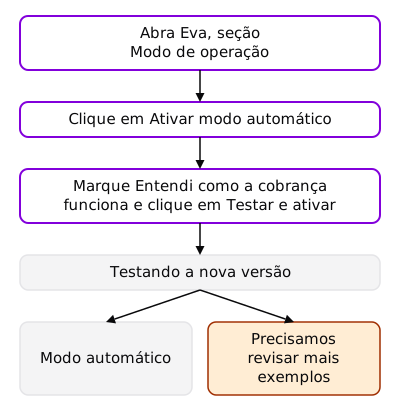
No modo automático, a Eva responde seus clientes no WhatsApp sem esperar a aprovação da equipe. Proprietários e administradores ativam o modo automático. Atendentes veem o modo e o progresso, mas não podem alterá-los.
Antes de ativar
Seção intitulada “Antes de ativar”Para ativar o modo automático, a conta precisa de:
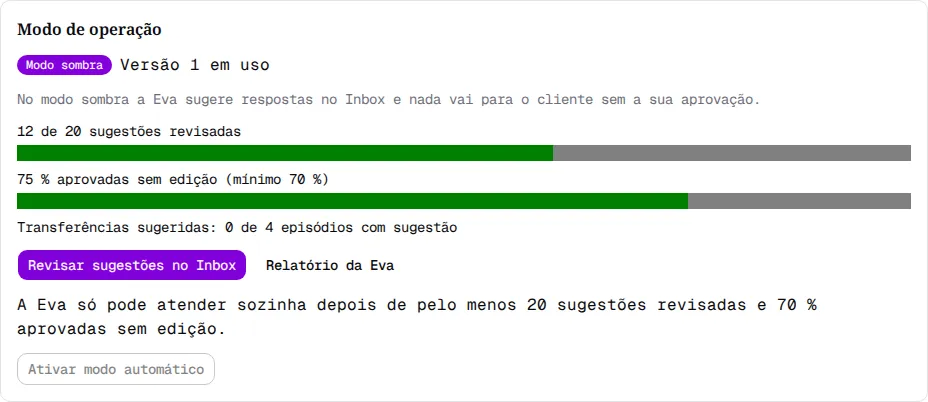
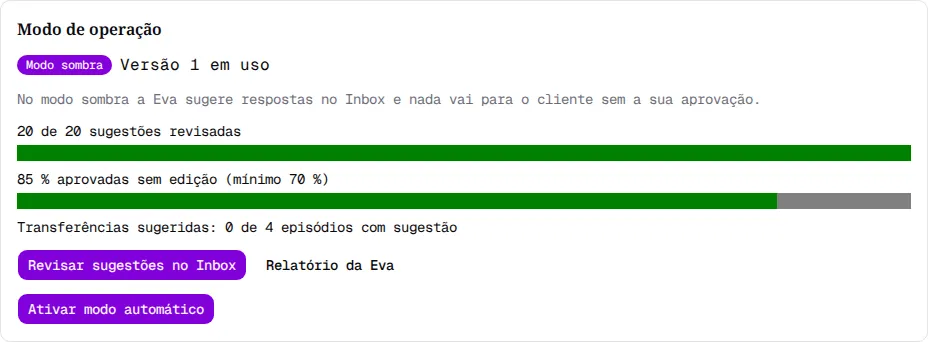
- Pelo menos 20 sugestões revisadas pela equipe no modo sombra, com pelo menos 70 % aprovadas sem edição. Uma sugestão aprovada, editada ou descartada por alguém da equipe conta como revisada.
- WhatsApp conectado.
- Limite diário de uso de IA disponível.
- Uma conta sem suspensão e sem bloqueio de cobrança.
Veja como revisar em Revisar as sugestões da Eva.
Acompanhar o progresso
Seção intitulada “Acompanhar o progresso”-
No menu, clique em Eva.
-
Vá até a seção Modo de operação. Ela mostra quantas sugestões a equipe revisou e quantas aprovou sem edição.
-
Para avançar, clique em Revisar sugestões no Inbox e revise as sugestões da Eva.
A linha Transferências sugeridas mostra em quantos atendimentos a Eva sugeriu chamar a equipe. Um atendimento com várias sugestões de transferência conta uma vez. Ela serve só para consulta e não muda os requisitos de ativação.
-
Em Modo de operação, confira se o botão Ativar modo automático está disponível.
-
Clique em Ativar modo automático. A janela Ativar modo automático abre.
-
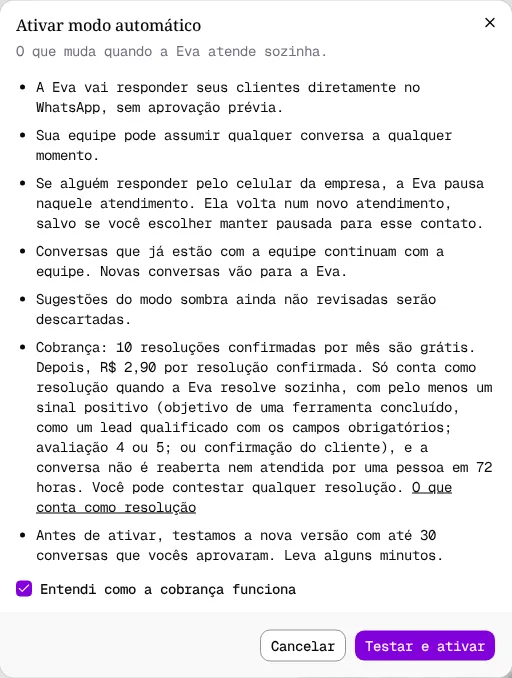
Leia o que muda no atendimento e as regras de cobrança. O link O que conta como resolução abre as regras em outra aba.
-
Marque Entendi como a cobrança funciona e clique em Testar e ativar.
-
Aguarde o teste. A seção mostra quantas conversas já foram testadas.

-
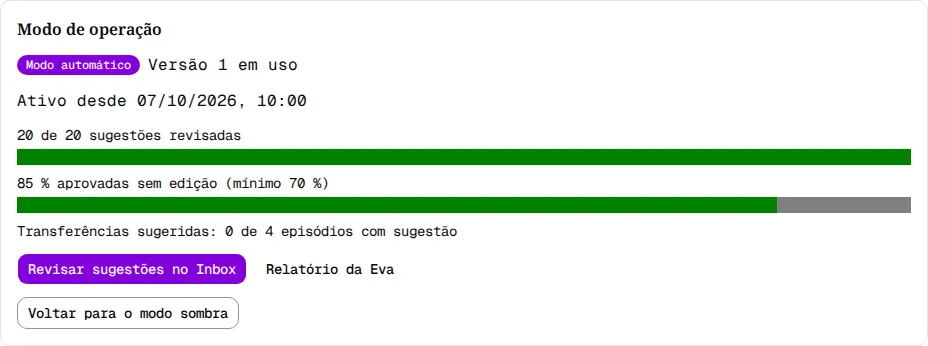
Quando o teste passa, a seção mostra Modo automático e a versão em uso. Ativo desde mostra a data e a hora da ativação.
O botão Ativar modo automático do Relatório da Eva leva à mesma seção. Ele abre a janela quando a ativação está disponível.
O teste antes de ativar
Seção intitulada “O teste antes de ativar”O teste usa até 30 conversas que a equipe aprovou sem edição, das mais recentes para as mais antigas. A nova versão da Eva responde cada uma, e a EvAssistant compara a resposta com a que a equipe aprovou. O teste não envia mensagens aos clientes e leva alguns minutos.
O teste passa quando a semelhança média é de pelo menos 80 % e nenhuma resposta viola as regras. Ele precisa de pelo menos 10 conversas aprovadas. Para interromper o teste, clique em Cancelar teste. A Eva continua no modo sombra.
O que muda no modo automático
Seção intitulada “O que muda no modo automático”- A Eva responde as novas conversas diretamente. As conversas que já estavam com a equipe continuam com a equipe.
- As sugestões do modo sombra ainda não revisadas são descartadas.
- Sua equipe pode assumir qualquer conversa a qualquer momento.
- Se alguém responder pelo celular da empresa, a Eva pausa naquele atendimento.
- Quando transfere uma conversa, a Eva avisa que uma pessoa da equipe vai continuar o atendimento. Ela não indica setor, pessoa, canal ou prazo.
- As resoluções confirmadas da Eva entram na cobrança. A janela mostra as regras: 10 resoluções confirmadas por mês são grátis, depois R$ 2,90 por resolução confirmada. Veja Plano, uso e faturas.
Reativar depois de voltar ao modo sombra
Seção intitulada “Reativar depois de voltar ao modo sombra”Se a versão em uso já passou no teste e não mudou, a ativação não repete o teste. Ativo desde passa a mostrar a nova data.
A conta pode voltar ao modo sombra por limite do plano, falha de pagamento ou teto de gasto. Resolva o motivo do aviso e clique em Ativar modo automático. Para a mesma versão, a conta não precisa atingir os requisitos de revisão de novo. Uma versão mais nova passa pelas revisões e pelo teste. Os outros requisitos continuam valendo.
Se algo der errado
Seção intitulada “Se algo der errado”-
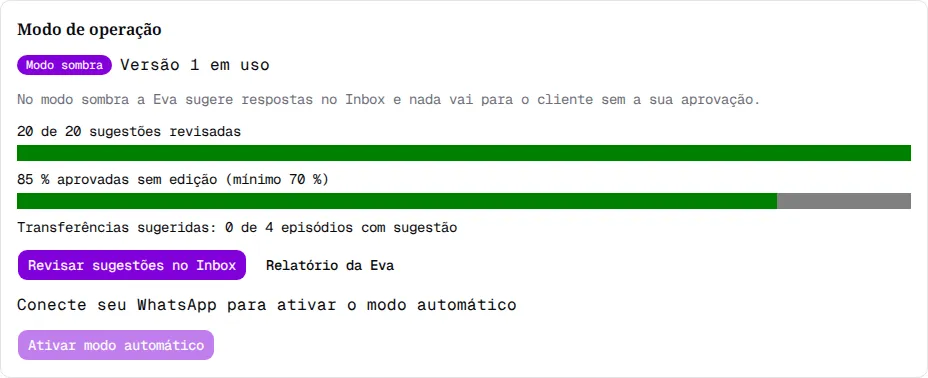
Conecte seu WhatsApp para ativar o modo automático: o WhatsApp está desconectado. Conecte o número e tente de novo.
-
Limite diário de uso de IA atingido. Tente novamente amanhã.: o limite volta à meia-noite no fuso da conta.
-
Sua conta está suspensa. Fale com o suporte para reativar.: a ativação fica bloqueada enquanto a conta está em análise.
-
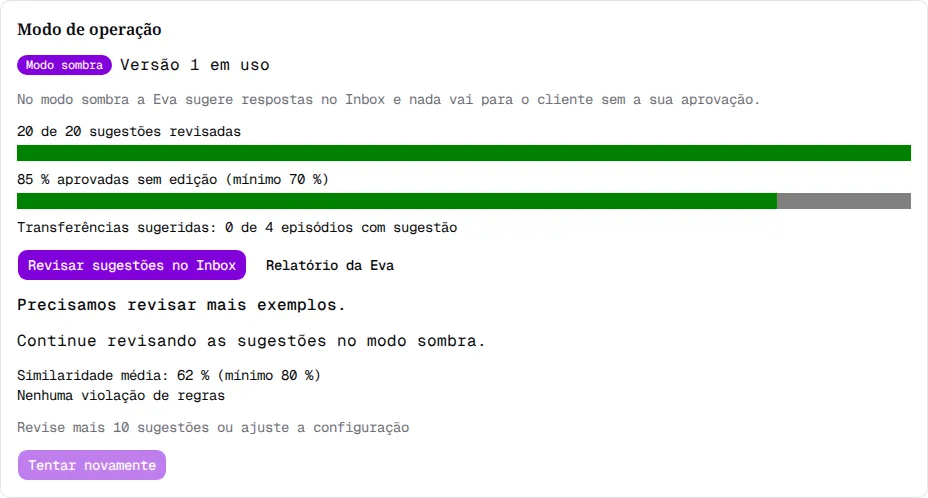
Precisamos revisar mais exemplos.: a semelhança média ficou abaixo de 80 % ou uma resposta violou as regras. A seção mostra o resultado. Revise mais 10 sugestões ou altere a configuração antes de testar a mesma versão de novo. Uma versão nova não espera essas revisões.
-
Ainda não há conversas aprovadas suficientes para o teste.: o teste encontrou menos de 10 conversas aprovadas sem edição. Revise mais sugestões.
-
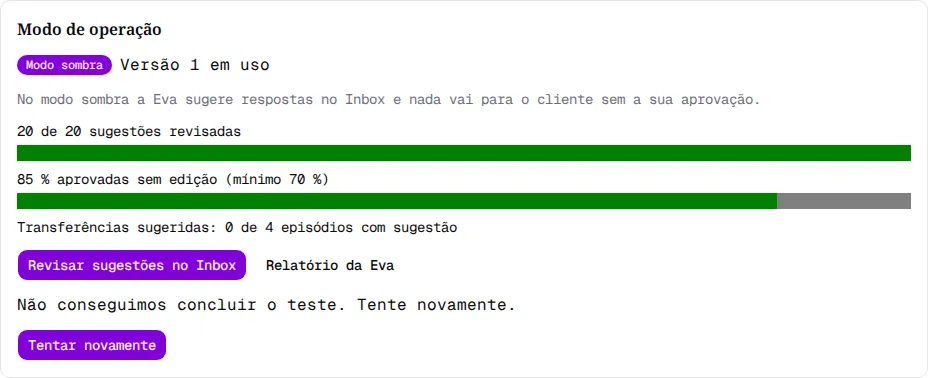
Não conseguimos concluir o teste. Tente novamente.: clique em Tentar novamente. Você não precisa revisar mais sugestões.
-
Não foi possível carregar os termos de cobrança.: clique em Tentar novamente na janela.
-
Os termos de cobrança mudaram. Atualize a página e tente de novo.: atualize a página, leia os termos e marque a caixa de novo.
-
O modo automático já está ativo. Atualize a página. ou A versão mudou. Atualize a página e tente de novo.: outra pessoa mudou o modo ou a versão. Atualize a página.
-
Há uma alteração em andamento. Aguarde a conclusão e tente de novo.: espere a outra alteração terminar.
-
O teste já terminou. Atualize a página. ou Não foi possível cancelar o teste. Tente novamente.: o cancelamento não foi feito, e o teste pode continuar.