Responder um cliente
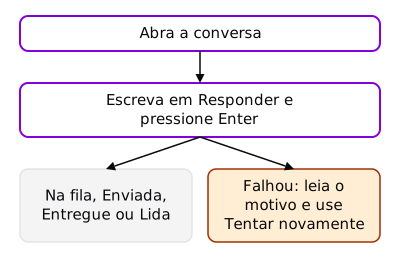
Todos os papéis podem ler as conversas, responder aos clientes e acompanhar o envio das mensagens.
Abrir uma conversa
Seção intitulada “Abrir uma conversa”-
Clique em Conversas no menu.
-
Clique na linha da conversa. Veja como achar uma conversa em Caixa de entrada.
-
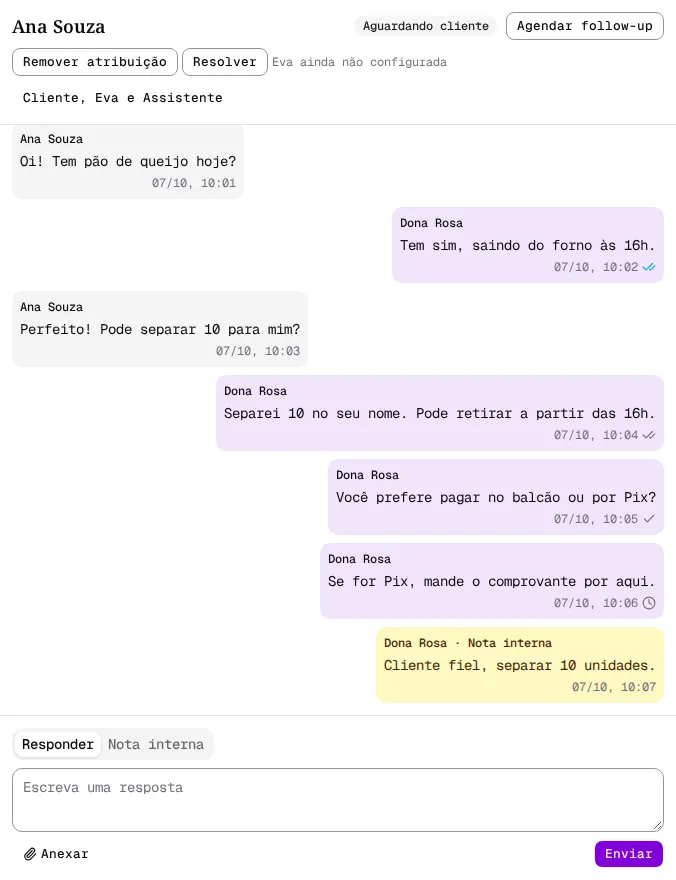
Leia o cabeçalho: o nome do contato, o selo da situação e os botões de ação.
-
Leia as mensagens, da mais antiga para a mais recente.
Cada mensagem mostra quem enviou: o contato, Eva, o nome de quem respondeu, Celular da empresa ou Sistema. A conversa abre na mensagem mais recente e acompanha as novas enquanto você lê o fim do histórico.
Se você lê mensagens antigas, a posição não muda. As mensagens novas aparecem no botão 1 nova mensagem (ou N novas mensagens), que leva à primeira delas. O botão fica numa faixa abaixo do histórico e não cobre nenhuma mensagem. Leitores de tela anunciam cada chegada.
Quem usa o teclado chega ao fim do histórico com Ir para a última mensagem. O botão aparece quando recebe o foco.
Enquanto a Eva prepara uma resposta, a conversa termina com um destes avisos:
- Eva respondendo…: no modo automático.
- Eva preparando uma sugestão…: no modo sombra, ao gerar uma resposta para uma mensagem do cliente.
- Eva analisando a conversa…: no modo sombra, em outras execuções, como a verificação da resolução por inatividade.
As linhas cinzas no centro são atividades, como a reabertura da conversa. Uma atividade causada por uma mensagem do cliente aparece logo depois dela.
Carregar mensagens mais antigas
Seção intitulada “Carregar mensagens mais antigas”Clique em Carregar anteriores no topo para ver mensagens já importadas.
Quando não há mais páginas e a conversa começa numa mensagem importada, a linha Só a mensagem mais recente desta conversa foi importada. Para ver o histórico completo, abra a conversa no WhatsApp do celular. aparece com o botão Carregar mensagens anteriores.
- Clique em Carregar mensagens anteriores.
- Espere. O app mostra Pedindo as mensagens anteriores ao celular da empresa….
O celular da empresa precisa estar ligado e conectado à internet. As mensagens chegam acima das que você já vê. Mensagens fora do período de importação ou do prazo de retenção escolhidos não são trazidas.
Estes avisos podem aparecer:
- Nenhuma mensagem anterior foi carregada. Você pode tentar novamente.
- O celular da empresa não enviou as mensagens anteriores. Confira se ele está ligado e conectado à internet e tente de novo.
- Aguarde um pouco antes de pedir de novo.
- Reconecte o número para carregar mensagens anteriores.
- Mensagens mais antigas ficam fora do período de importação escolhido ou do prazo de retenção de dados.: o botão some.
Responder
Seção intitulada “Responder”-
Clique na aba Responder. Ela já está aberta quando você abre a conversa.
-
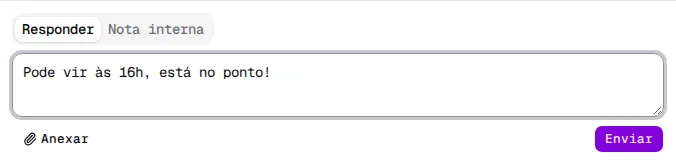
Escreva a mensagem no campo. O cliente vê que você está digitando.
-
Pressione Enter para enviar. Pressione Shift+Enter para quebrar a linha.
Para enviar um arquivo, veja Arquivos e mídia.
Responder uma conversa que a Eva atende faz você assumir a conversa. Veja Assumir, devolver e resolver.
Acompanhar o envio
Seção intitulada “Acompanhar o envio”O ícone ao lado da hora mostra em que ponto a mensagem está:
- Relógio: a mensagem está na fila.
- Um tique: enviada.
- Dois tiques cinza: entregue.
- Dois tiques azuis: lida.
- Alerta: não foi enviada. O motivo aparece abaixo da mensagem.
Notas internas não mostram tiques.
No modo automático, uma resposta longa da Eva sai em várias mensagens curtas, como uma pessoa escreveria no WhatsApp. Cada mensagem sai depois de alguns segundos de “digitando…”. Os links vêm depois do texto, cada um em sua mensagem. Um link que já aparece no texto não é enviado de novo.
A resposta inteira fica guardada antes da primeira mensagem sair. Se o serviço reiniciar no meio, as mensagens que faltam saem depois, sem a Eva escrever outra resposta. Se o cliente mandar outra mensagem no meio da sequência, a Eva termina a resposta e depois responde à nova mensagem.
Se o WhatsApp está desconectado, as respostas ficam na fila com o relógio. Elas saem quando o WhatsApp volta. Uma resposta ainda na fila 10 minutos depois de escrita falha, mesmo que o WhatsApp volte.
Tratar uma falha de envio
Seção intitulada “Tratar uma falha de envio”Uma mensagem com o alerta mostra o motivo em vermelho.
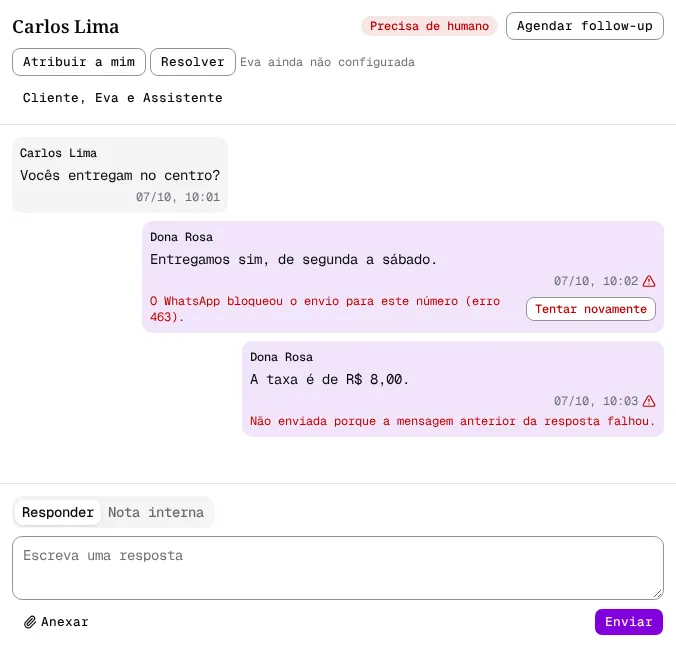
Estes são os motivos mais comuns:
- O WhatsApp bloqueou o envio para este número (erro 463).
- Não foi possível enviar. Verifique a conexão e tente novamente.
- Não foi possível enviar ({código}).
- Não enviada porque a mensagem anterior da resposta falhou.
- Resposta da Eva cancelada após mudança na conversa.
Para reenviar uma resposta comum, clique em Tentar novamente abaixo da mensagem. O app reenvia a mesma mensagem sem duplicá-la.
Se uma mensagem de uma sugestão aprovada falha, as seguintes não saem, para o cliente não receber a continuação sem o começo. Clique em Tentar novamente na primeira que falhou. O app reenvia essa mensagem e a continuação, na ordem, com digitação entre elas. As que já saíram não são reenviadas. Se uma nova resposta já substituiu a que falhou, a antiga não pode ser reenviada.
Estes casos não têm o botão:
- Resposta da Eva cancelada após mudança na conversa.: a Eva nunca envia essa resposta.
- Follow-ups: o agendamento controla as tentativas. O botão não reenvia um follow-up.
No modo automático, quando o envio falha de vez, a conversa vai para a equipe, mesmo que nenhuma mensagem da resposta tenha chegado ao cliente. Se não houve um bloqueio pela proteção da Eva, a conversa mostra A Eva não conseguiu enviar a resposta inteira: conversa enviada para a equipe. A transferência diz quantas mensagens saíram. As que faltam não saem, e a Eva não gera a resposta de novo. Confira o que o cliente recebeu e continue o atendimento.
Se o número precisa ser conectado de novo, a caixa de resposta fica desativada.
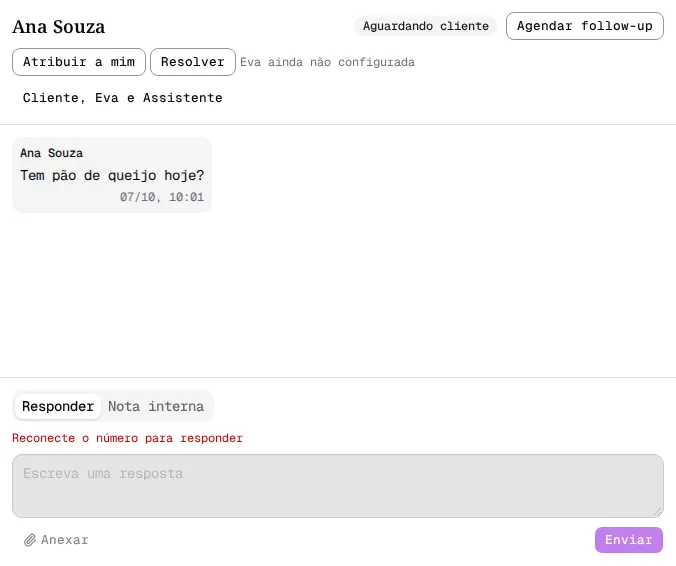
Você ainda pode escrever notas internas, atribuir, resolver e reabrir a conversa.
Escrever uma nota interna
Seção intitulada “Escrever uma nota interna”-
Clique na aba Nota interna. O campo diz Visível só para a equipe.
-
Escreva a nota.
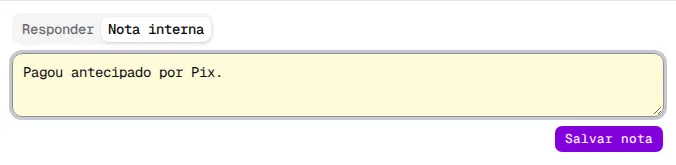
-
Clique em Salvar nota.
A nota aparece em amarelo, com Nota interna ao lado do seu nome. Ela nunca vai para o cliente.
Pedidos para parar mensagens automáticas e marcações da equipe aparecem como linhas de atividade privadas. Elas registram o pedido e não são respostas enviadas ao cliente. O pedido do cliente mostra Cliente pediu para não receber mais mensagens automáticas. Veja Quando o cliente pede para parar e Eva pausada.
Ver os dados do cliente
Seção intitulada “Ver os dados do cliente”O painel Cliente fica ao lado da conversa em telas largas. Em telas menores, clique em Cliente, Eva e Assistente no cabeçalho para abri-lo abaixo da conversa.
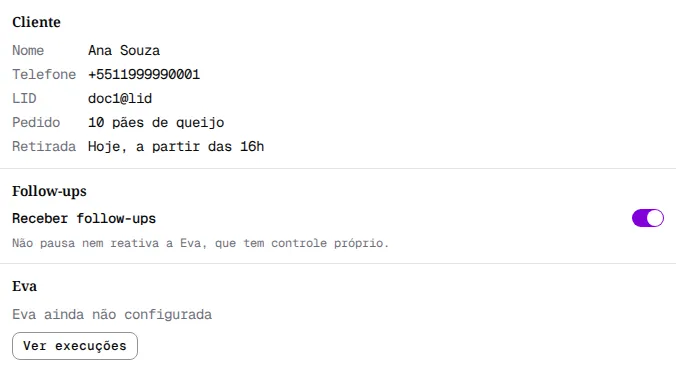
O painel traz:
- Cliente: Nome, Telefone (ou número desconhecido), LID, o identificador do contato no WhatsApp, e cada dado do contato numa linha.
- Follow-ups: o botão Receber follow-ups. Veja Agendar um follow-up.
- Eva: o estado da Eva nesta conversa e Ver execuções. Veja Execuções da Eva.
- Assistente: perguntas sobre a conversa. Veja Perguntar ao assistente.
O que a Eva lê para responder
Seção intitulada “O que a Eva lê para responder”Ao preparar sugestões, respostas automáticas e follow-ups, a Eva limita o texto da conversa que consulta. Mensagens muito longas podem entrar só com o começo e o fim, separados por [… trecho omitido …]. Se o conjunto ainda for grande, as mensagens mais antigas ficam fora da consulta.
O histórico que você vê continua completo. Uma informação importante pode ficar no meio de um texto longo ou numa mensagem antiga. Peça ao cliente que a envie de novo, em uma mensagem curta, antes de devolver o atendimento à Eva.
Sugestões da Eva
Seção intitulada “Sugestões da Eva”No modo sombra, a Eva escreve sugestões em vez de responder sozinha. A sugestão aparece no cartão Sugestão da Eva, acima da caixa de resposta. Veja como aprovar, editar ou descartar em Revisar as sugestões da Eva.
Follow-ups
Seção intitulada “Follow-ups”Para enviar uma mensagem aprovada por você mais tarde, veja Agendar um follow-up. Para ativar os follow-ups automáticos da Eva e mudar o horário de silêncio, veja Configurar follow-ups.