Configurar o atendente
A Eva é a agente de inteligência artificial da EvAssistant. Você diz a ela o que o seu negócio vende, quando atende e quando passar a conversa para a equipe. Proprietários e administradores editam a configuração. Atendentes só leem.
Abrir o formulário
Seção intitulada “Abrir o formulário”Abra Eva no menu. Você também chega aqui por Primeiros passos, em Começar configuração.
Com conversas importadas, a página oferece a análise do histórico. Ela preenche o formulário para você. Sem a análise, clique em Começar do zero. O formulário abre em branco.
Preencher as cinco etapas
Seção intitulada “Preencher as cinco etapas”O formulário tem cinco etapas: Negócio, Tom e horário, Perguntas frequentes, Regras e Revisão. Clique no nome da etapa ou em Próximo para andar entre elas.
-
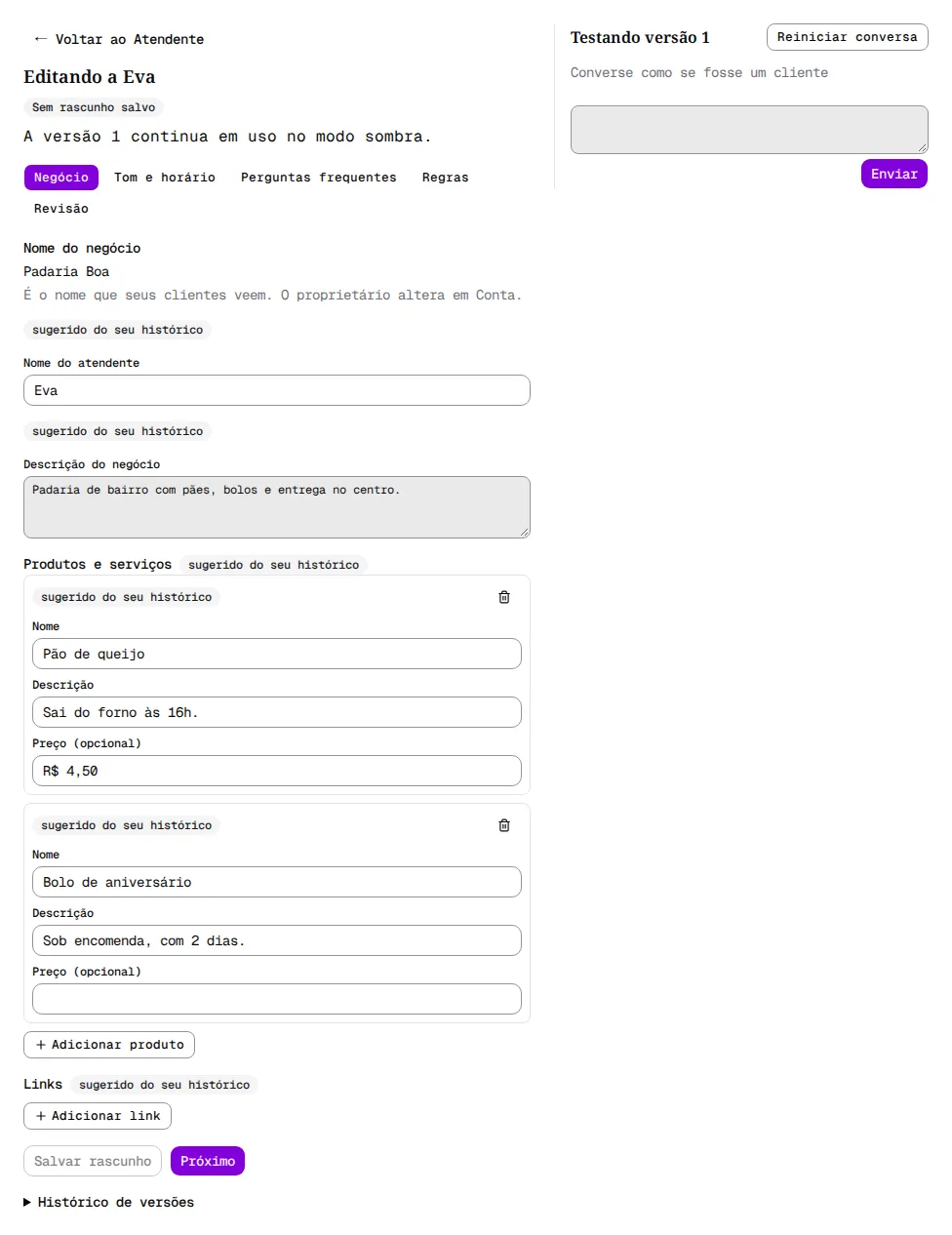
Em Negócio, informe Nome do atendente, Descrição do negócio, Produtos e serviços e Links.
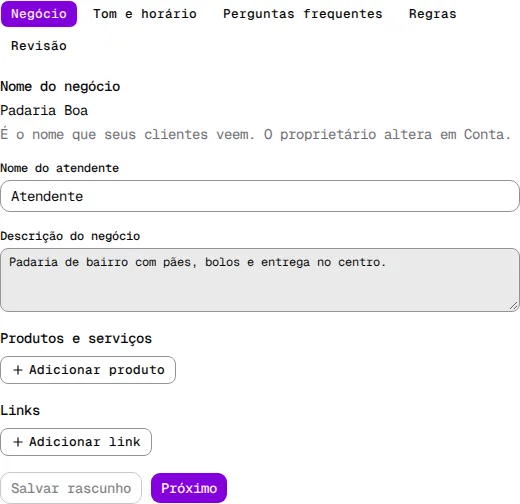
O nome do negócio aparece só para leitura. O proprietário muda esse nome em Nome do negócio. A descrição precisa de pelo menos 20 caracteres.
-
Em Tom e horário, escolha Informal ou Formal, marque Usar emojis se quiser e defina o horário de atendimento.
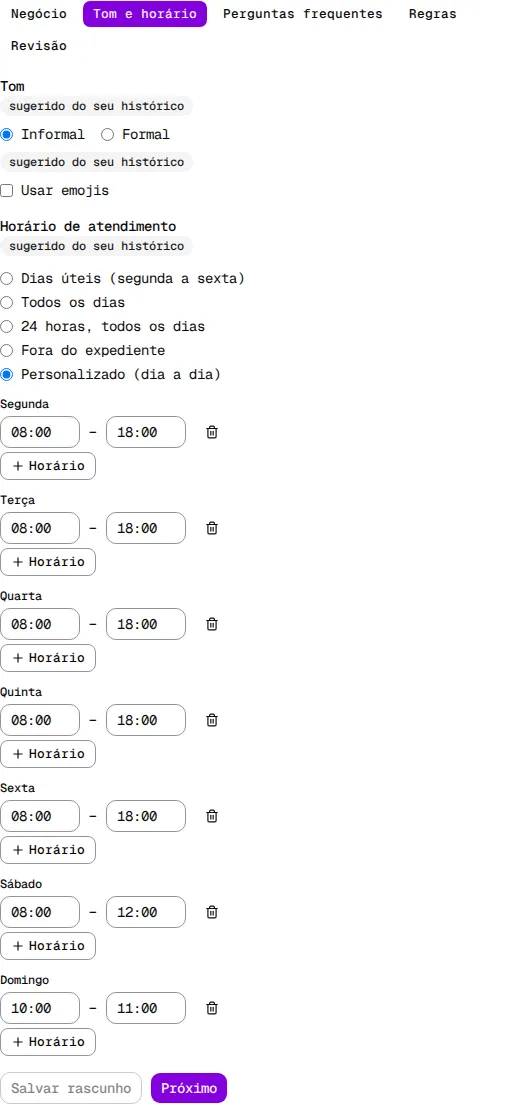
Os horários usam o fuso da conta. O horário tem cinco modelos:
- Dias úteis (segunda a sexta) e Todos os dias: você define até três faixas uma vez, para todos os dias.
- 24 horas, todos os dias: a Eva atende o dia inteiro.
- Fora do expediente: o inverso de segunda a sexta, das 08:00 às 18:00. Ele preenche as faixas de cada dia, com o fim de semana inteiro.
- Personalizado (dia a dia): cada dia tem as próprias faixas, até três, com + Horário.
Se você muda uma faixa de um modelo, a página passa para Personalizado (dia a dia).
Confira o horário que a Eva sugeriu. Na imagem, o domingo veio com uma faixa curta, das 10:00 às 11:00. Ajuste ou apague a faixa.
-
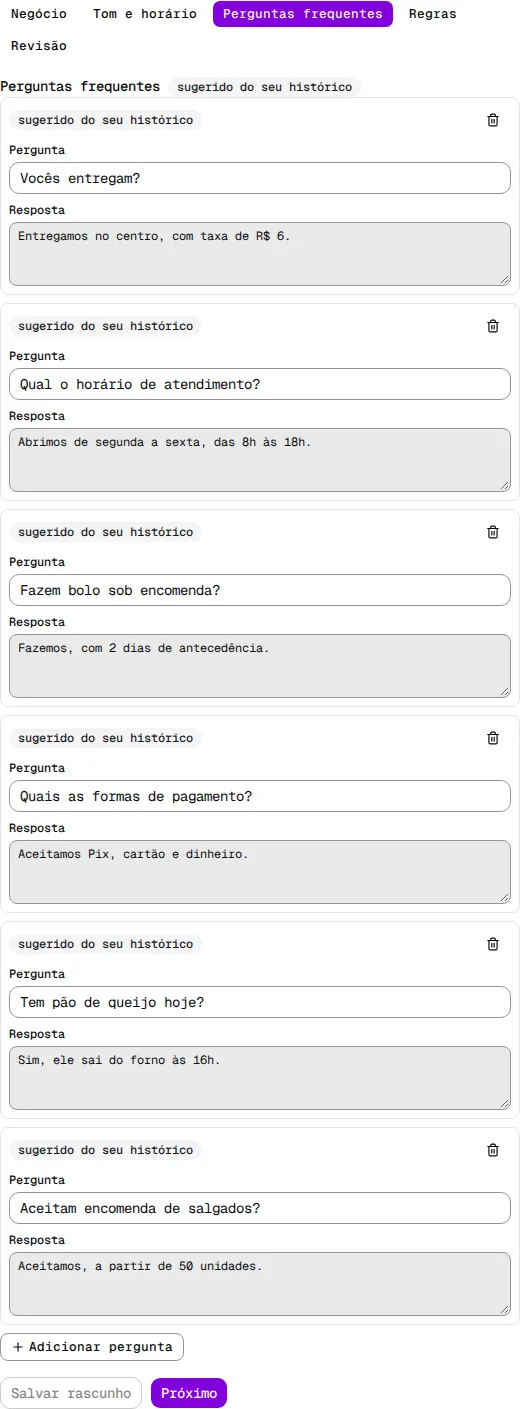
Em Perguntas frequentes, escreva até 15 perguntas com as respostas. Recomendamos pelo menos 3. Clique em Adicionar pergunta para criar outra.
-
Em Regras, defina quando a Eva transfere, o que ela não diz e quais dados coleta.
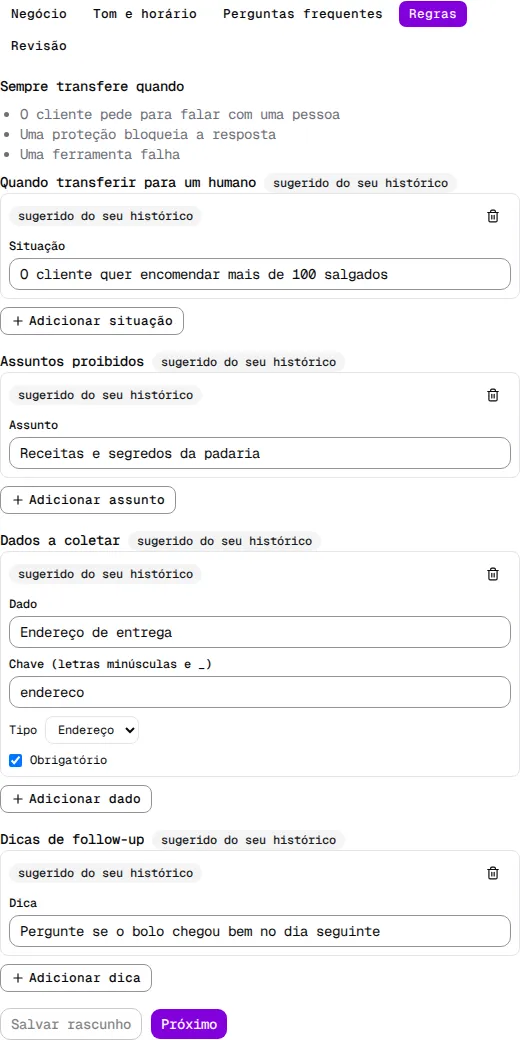
A lista Sempre transfere quando é fixa. A Eva transfere se o cliente pede uma pessoa, se uma proteção bloqueia a resposta ou se uma ferramenta falha. Você acrescenta outras situações em Adicionar situação. Use Adicionar assunto, Adicionar dado e Adicionar dica para os outros três grupos. No modo sombra, veja como revisar as sugestões da Eva.
Nas sugestões e respostas automáticas, a Eva recebe o que o cliente já informou nos campos configurados para evitar perguntar de novo. Só esses valores seguem com a conversa para o provedor de IA. A Eva os trata como dados do cliente, nunca como instruções. O playground não usa os dados de uma conversa real.
-
Em Revisão, confira o que a Eva vai e não vai fazer.
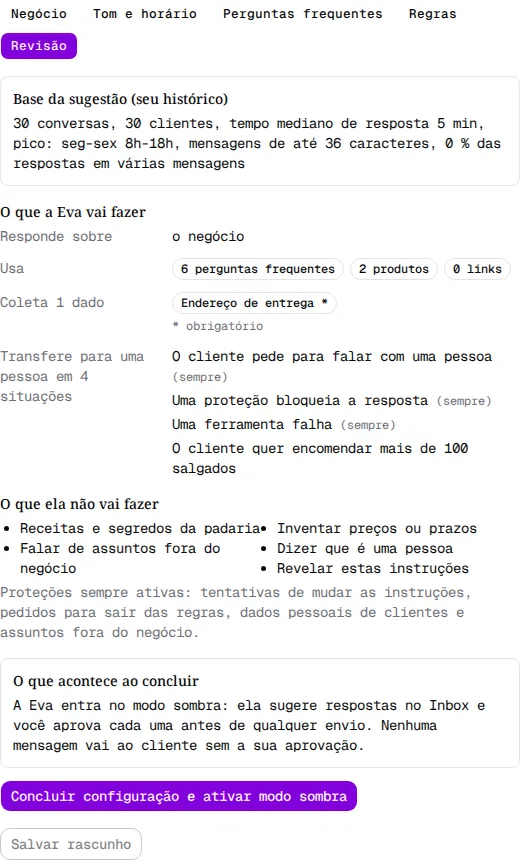
Os dados a coletar aparecem em etiquetas, e o asterisco marca os obrigatórios. Nas transferências, sempre marca as situações fixas. Use Ver as outras N situações para abrir as demais regras.
Se você começou pela análise, Base da sugestão (seu histórico) mostra quantas conversas e quantos clientes serviram de base. Ele mostra também o tempo mediano de resposta, o pico de mensagens e o seu jeito de escrever, quando a análise mede isso.
A Eva trata os horários como as horas em que ela atende. Eles não dizem quando o negócio abre. Para perguntas como “Vocês estão abertos hoje?”, a Eva usa só as perguntas frequentes e a descrição do negócio. Sem essa informação, ela diz que não sabe.
Salvar o rascunho
Seção intitulada “Salvar o rascunho”Clique em Salvar rascunho para guardar uma nova versão. O botão fica desligado enquanto não há alterações. Ao abrir Revisão com alterações não salvas, a página salva o rascunho antes.
Se outra pessoa salva uma versão enquanto você edita, a página mostra Nova versão salva por e o nome dela. Se a versão ainda não sincronizou, a página mostra Outra pessoa salvou uma versão mais nova.
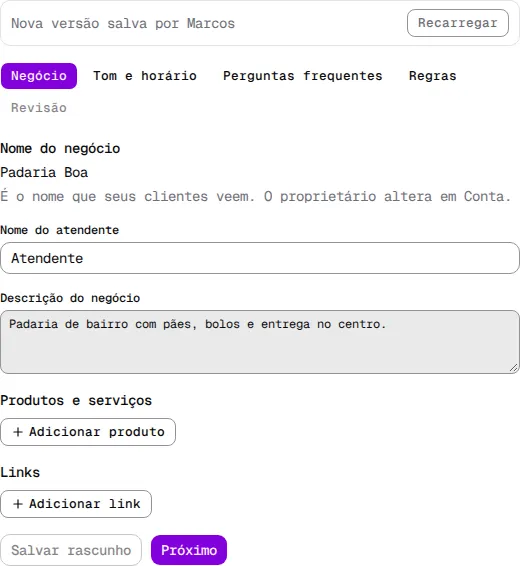
Clique em Recarregar para descartar suas alterações e acompanhar o estado atual da configuração. Com uma versão publicada, a página sai do formulário. Volte a editar pela tela do atendente. Ao sair da página ou ao repetir a análise com alterações não salvas, a página pede confirmação.
Se outra aba inicia uma análise, a importação muda ou outra pessoa publica uma versão, suas alterações ficam no formulário até você recarregar. Quando uma ação falha, a mensagem oferece uma nova tentativa e mostra o Código do erro, se houver.
Concluir e ativar o modo sombra
Seção intitulada “Concluir e ativar o modo sombra”-
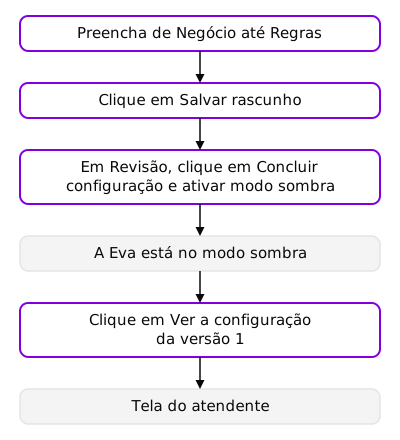
Em Revisão, clique em Concluir configuração e ativar modo sombra.
A descrição precisa ter 20 caracteres e o horário precisa ter pelo menos uma faixa. Sem isso, o botão fica desligado e a página mostra o motivo.
-
Leia A Eva está no modo sombra.
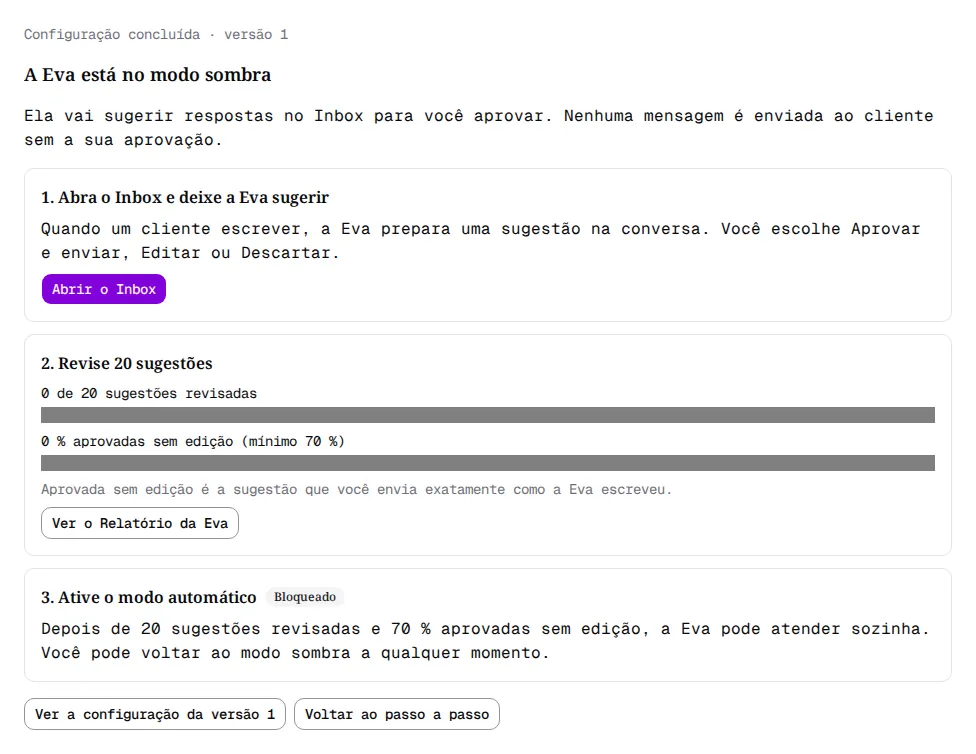
A tela mostra três passos. Primeiro, Abra o Inbox e deixe a Eva sugerir, com Abrir o Inbox. Depois, Revise 20 sugestões, com a barra de progresso e Ver o Relatório da Eva. Por fim, Ative o modo automático, marcado como Bloqueado até você revisar 20 sugestões, com pelo menos 70 % aprovadas sem edição.
No modo sombra, nenhuma mensagem vai ao cliente sem a sua aprovação. Você pode voltar ao modo sombra a qualquer momento.
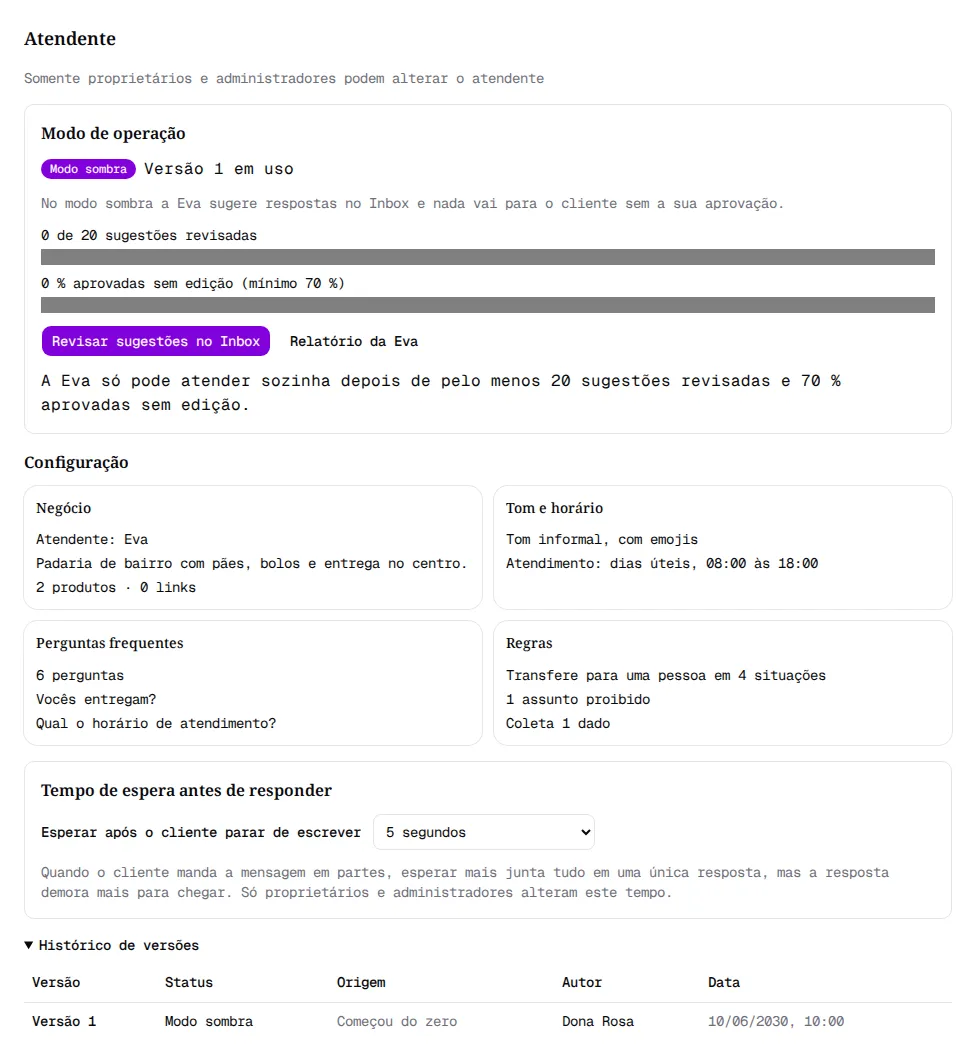
A etapa Configurar a Eva de Primeiros passos fica concluída. Quem começou por lá volta com Voltar ao passo a passo. Clique em Ver a configuração da versão 1 para abrir a tela do atendente.
A tela de conclusão abre de novo, ao recarregar a página, enquanto nenhuma sugestão tiver sido revisada. Depois da primeira revisão, a página abre direto na tela do atendente. Só proprietários e administradores veem a conclusão.
No celular, volte à aba Configuração para concluir depois de testar a Eva.
A tela do atendente
Seção intitulada “A tela do atendente”A tela do atendente mostra o modo da Eva, a versão em uso e o que fazer a seguir.
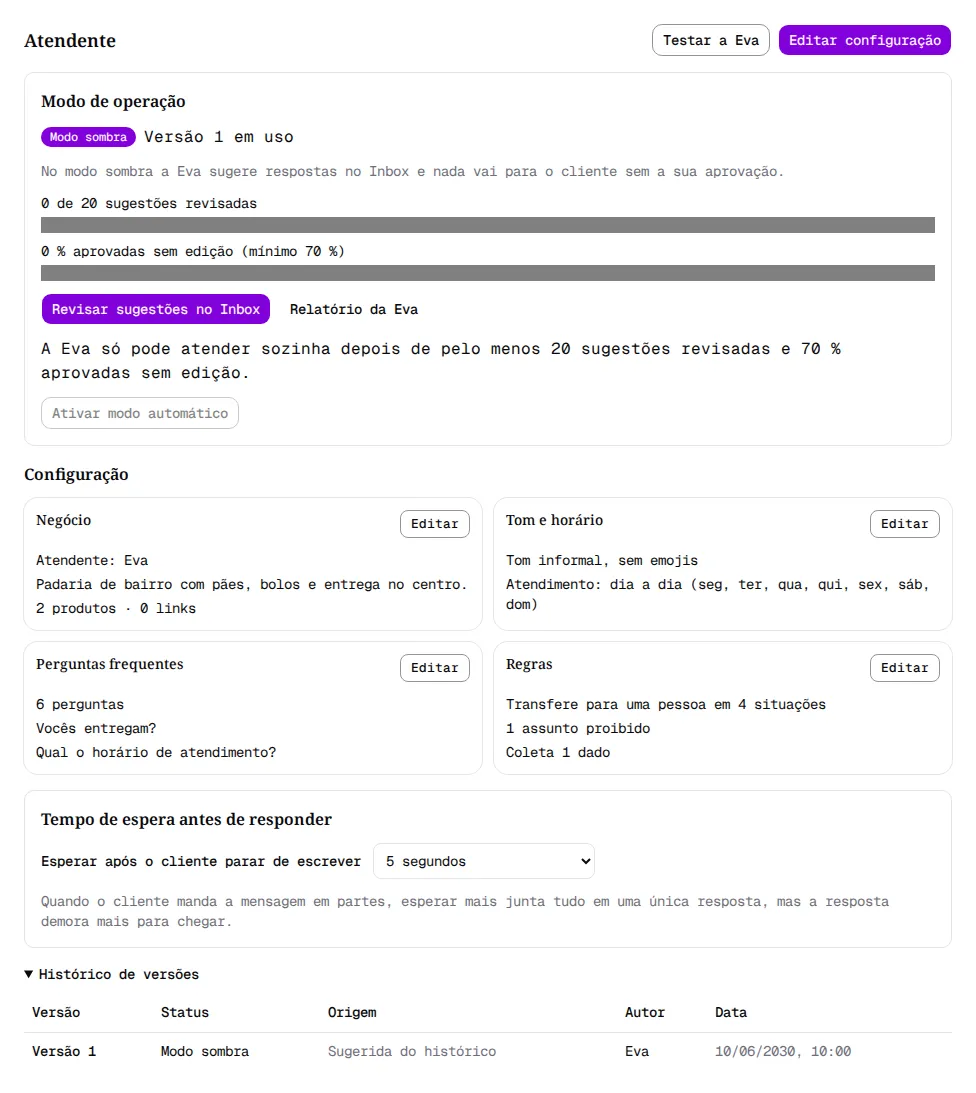
- No topo, Testar a Eva abre o playground. Editar configuração abre o formulário na etapa Negócio.
- Modo de operação mostra o progresso até o modo automático. Veja Ativar o modo automático.
- Configuração tem quatro cartões: Negócio, Tom e horário, Perguntas frequentes e Regras. Cada um resume a versão em uso. Editar abre a etapa do cartão.
- Tempo de espera antes de responder muda o tempo da Eva. Veja Tempo de espera antes de responder.
- Histórico de versões lista as versões. Veja Versões e rascunhos.
- Uso de IA na EvAssistant hoje mostra o gasto do dia para proprietários e administradores.
Ao editar, o topo mostra Editando a Eva, o rascunho em edição e qual versão continua em uso. ← Voltar ao Atendente volta para a tela e pergunta antes de descartar alterações não salvas.
Atendentes veem a mesma tela sem os botões de edição e de teste. A tela mostra Somente proprietários e administradores podem alterar o atendente.