Navegar no app
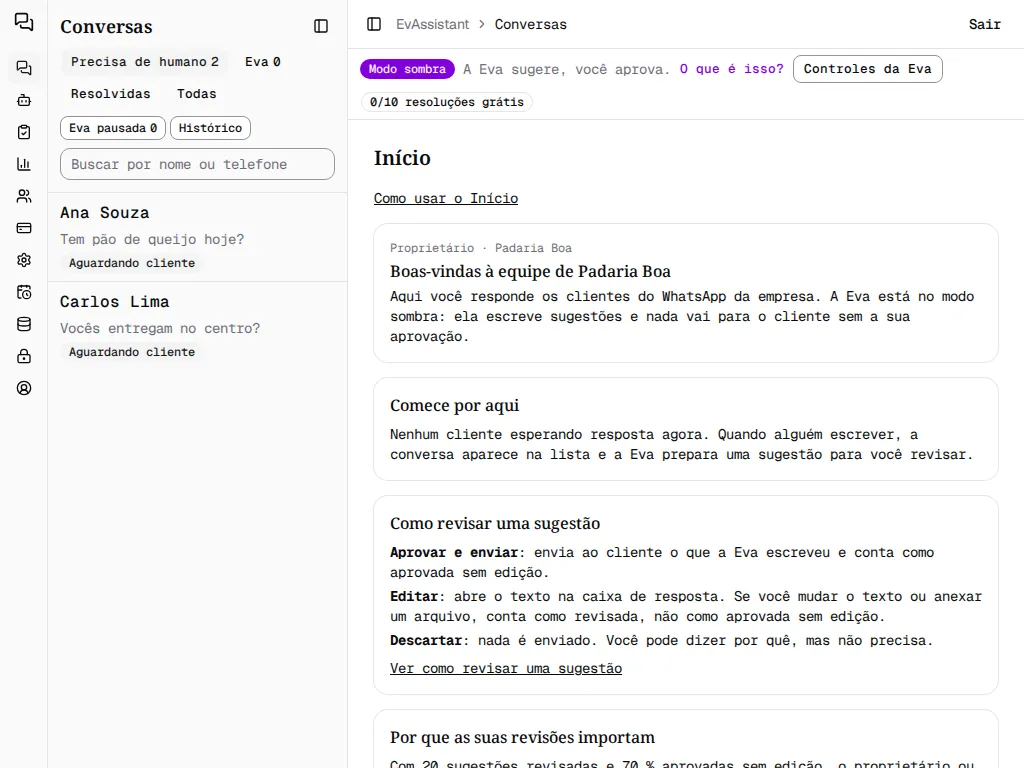
O app abre em https://app.evassistant.ai. Ele tem um menu na borda esquerda, um cabeçalho no topo e, em
Conversas, uma lista de conversas.
Usar o menu
Seção intitulada “Usar o menu”-
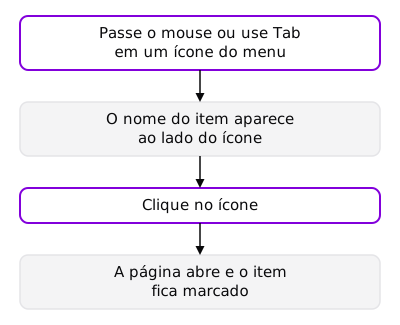
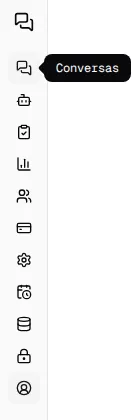
Entre na sua conta. O menu fica na borda esquerda e mostra só ícones.
-
Passe o mouse sobre um ícone, ou chegue nele com Tab. O nome do item aparece ao lado.
-
Clique no ícone. A página abre e o ícone fica marcado.
O menu mostra só o que o seu papel permite. Veja os itens de cada papel em Papéis da equipe.
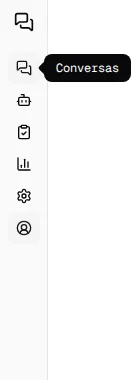
| Item | O que abre |
|---|---|
| Conversas | A caixa de entrada, com a lista de conversas. |
| Eva | A configuração da Eva. |
| Relatório da Eva | O relatório do modo sombra. |
| Resultados | As resoluções que a Eva contou. |
| Equipe | Os membros e os convites. |
| Cobrança | O plano, as faturas e o teto de gasto. |
| Configurações | O estado do WhatsApp. |
| Follow-ups | As regras dos follow-ups. |
| Dados e privacidade | A retenção, a exportação e a exclusão de dados. |
| Segurança | A senha opcional para entrar. Só quem é Proprietário de alguma conta vê este item. |
| Conta | O seu nome, o nome do negócio e a exclusão da conta. |
Ler o cabeçalho
Seção intitulada “Ler o cabeçalho”O cabeçalho mostra onde você está. O nome da página aparece depois de EvAssistant. Em Conversas, ele mostra também o botão Alternar barra lateral.

- Leia o nome da página depois de EvAssistant.
- Clique em Sair para sair da conta. O app abre a página Entrar.
Se você tem mais de uma conta, o cabeçalho mostra também o seletor Conta. Veja Trocar de conta.
Os avisos do WhatsApp aparecem acima do cabeçalho. Veja Acompanhar a conexão do WhatsApp.
Esconder a lista de conversas
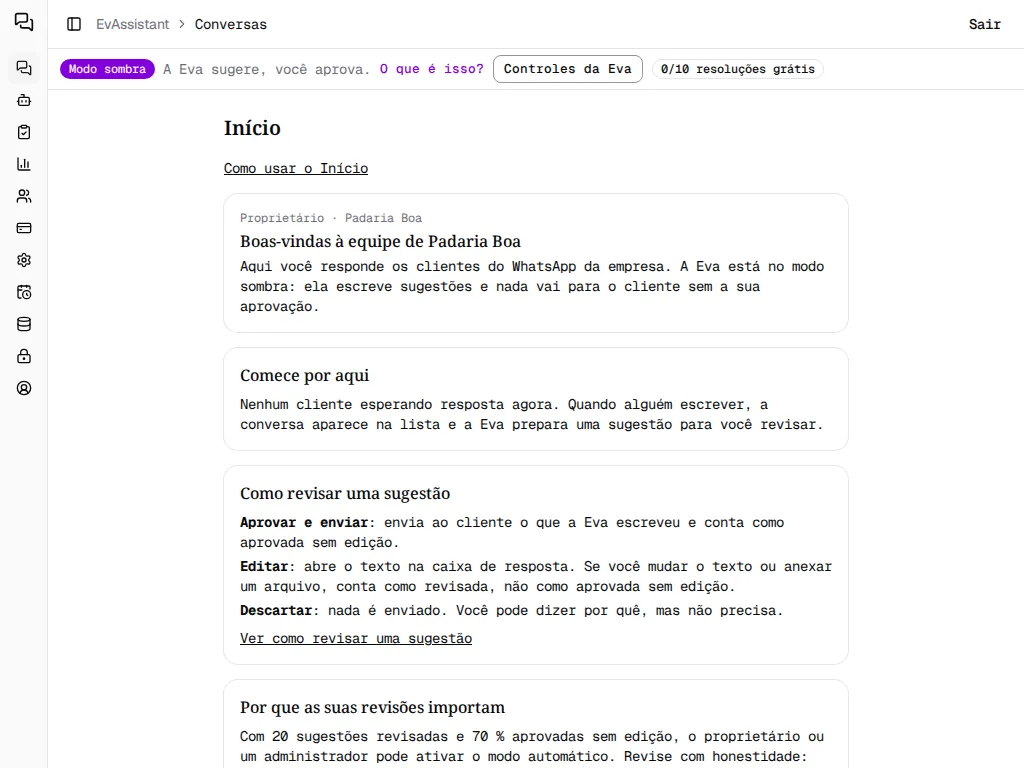
Seção intitulada “Esconder a lista de conversas”Em janelas com 1024 px de largura ou mais, a lista fica ao lado da conversa.
-
Abra Conversas. A lista aparece à esquerda.
-
Clique em Recolher lista de conversas, no alto da lista. Você pode clicar em Alternar barra lateral, no cabeçalho.
-
Confira a página: ela passa a ocupar toda a largura.
-
Clique em Alternar barra lateral para mostrar a lista de novo.
Em janelas mais estreitas, o app mostra uma coisa por vez: a lista ou a conversa. Veja Caixa de entrada.
Usar o menu no celular
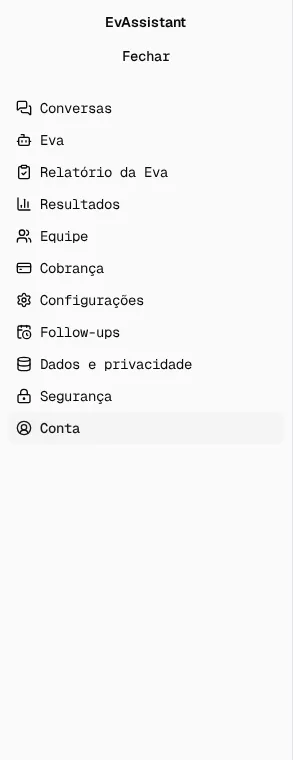
Seção intitulada “Usar o menu no celular”Em janelas com menos de 768 px de largura, o menu fica escondido.
-
Clique em Alternar barra lateral, no canto esquerdo do cabeçalho.
-
Leia o nome de cada item. O menu mostra também o botão Fechar.
-
Clique em um item. A página abre e o menu fecha.
Abrir páginas sem item no menu
Seção intitulada “Abrir páginas sem item no menu”Primeiros passos não tem item no menu. Veja Primeiros passos.
Se algo der errado
Seção intitulada “Se algo der errado”- O menu não mostra um item: o seu papel não permite essa página. Peça ao Proprietário para mudar o seu papel.
- Uma página não abre: veja a seção abaixo.
Se uma página não abrir
Seção intitulada “Se uma página não abrir”Uma queda de rede pode impedir que uma página do app abra. O app recarrega a página uma vez por aba. Abrir outras páginas na mesma aba não renova essa tentativa. Se a tela de erro continuar, confira a conexão e atualize a página.