Acompanhar os resultados
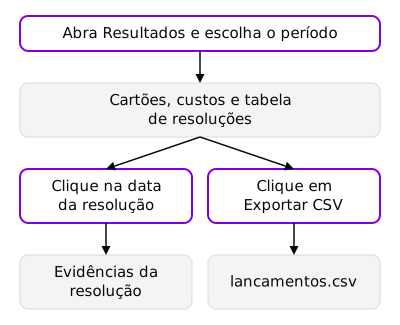
O painel Resultados mostra as resoluções da Eva no período: quantas foram confirmadas, quantas estão pendentes, quantas foram anuladas e quantas não são cobradas. O Proprietário e o Administrador veem o painel completo. O Atendente vê só os totais.
Abrir o painel
Seção intitulada “Abrir o painel”-
No menu, clique em Resultados.
-
Escolha o período: Este mês, Mês passado ou Personalizado. Em Personalizado, informe as datas em De e Até e clique em Personalizado.
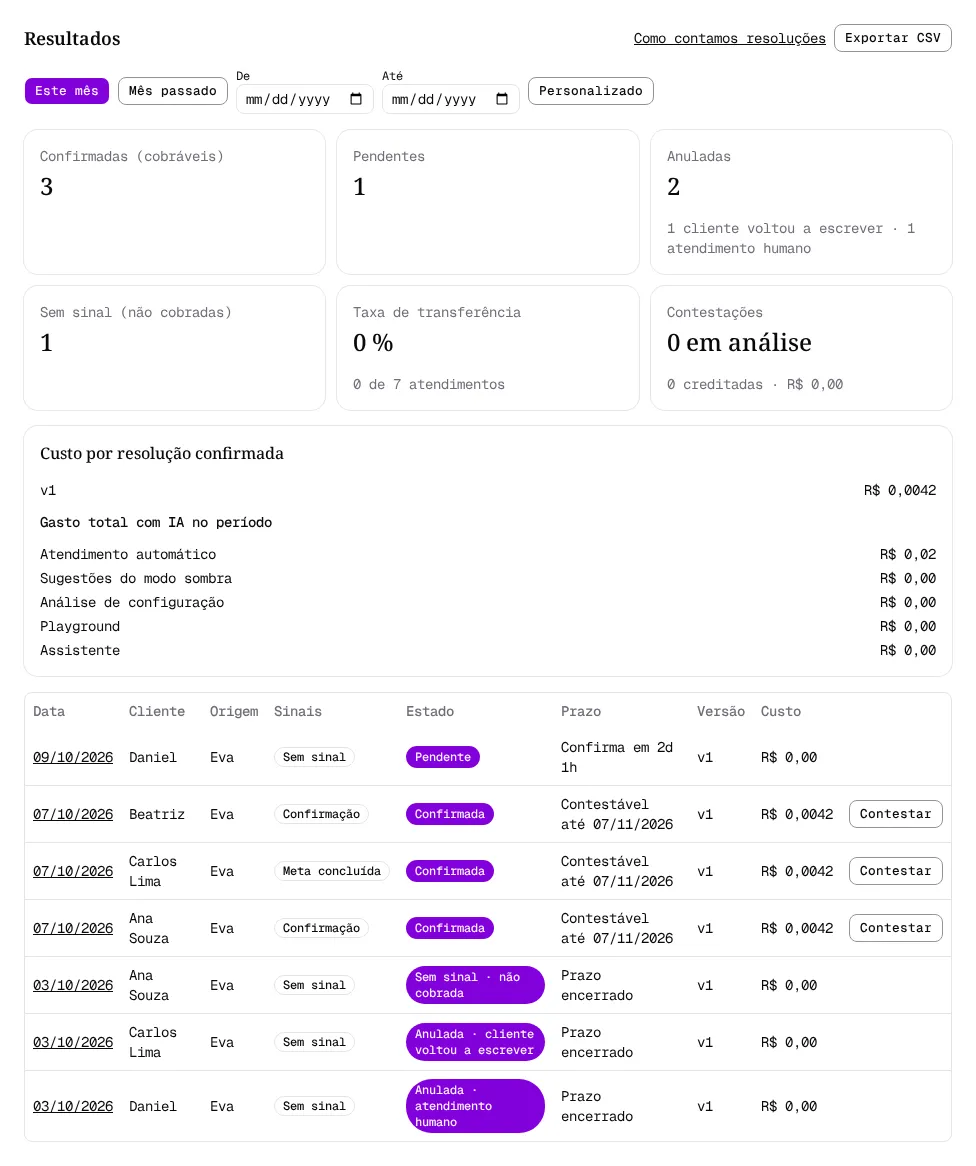
Um período personalizado tem no máximo 366 dias. As datas e os horários seguem o fuso horário da conta. Nos filtros mensais, as resoluções confirmadas entram pelo mês de cobrança registrado na confirmação. Em Personalizado, elas entram pela data da confirmação. As resoluções anuladas entram pela data da anulação. O painel se atualiza sozinho quando uma resolução muda.
Ler os cartões
Seção intitulada “Ler os cartões”| Cartão | O que conta |
|---|---|
| Confirmadas (cobráveis) | Resoluções confirmadas com sinal positivo. Inclui as grátis, retidas pelo teto e depois creditadas |
| Pendentes | Resoluções que aguardam confirmação. Aparecem quando o período inclui hoje |
| Anuladas | Resoluções anuladas porque o cliente voltou a escrever ou porque alguém da equipe atendeu |
| Sem sinal (não cobradas) | Resoluções confirmadas sem sinal positivo. Elas não são cobradas |
| Taxa de transferência | Percentual de atendimentos transferidos entre os atendimentos que a Eva encerrou ou passou para a equipe no período. Cada atendimento conta uma vez. Pedidos para parar de receber mensagens ficam fora da taxa |
| Contestações | Todas as contestações em análise agora, mais as creditadas no período e o valor creditado no período |
O que é um sinal positivo e quando uma resolução é anulada estão em Como contamos resoluções.
Ver os custos
Seção intitulada “Ver os custos”O cartão Custo por resolução confirmada mostra o custo médio de IA de cada versão da Eva. Ele usa as resoluções do cartão Confirmadas (cobráveis) do período. Gasto total com IA no período mostra o custo de IA do período em cinco linhas. As linhas são Atendimento automático, Sugestões do modo sombra, Análise de configuração, Playground e Assistente. Você não paga esse gasto. A fatura cobra só as resoluções confirmadas.
Ler a tabela de resoluções
Seção intitulada “Ler a tabela de resoluções”A tabela mostra uma linha por resolução, da mais nova para a mais antiga. Numa tela estreita, como a de um celular, role a tabela para a direita para ver Versão, Custo e Contestar.
| Coluna | O que mostra |
|---|---|
| Data | O dia em que a resolução foi registrada |
| Cliente | O nome do contato no WhatsApp |
| Origem | Eva quando a Eva encerrou o atendimento, Inatividade quando o cliente não respondeu por 2 horas, Operador quando alguém da equipe clicou em Resolver |
| Sinais | Meta concluída, CSAT com a nota do cliente, Confirmação ou Sem sinal |
| Estado | A situação da resolução (tabela abaixo) |
| Prazo | O próximo prazo da resolução (tabela abaixo) |
| Versão | A versão da Eva que atendeu |
| Custo | O custo de IA do atendimento |
| Estado | O que significa | Prazo |
|---|---|---|
| Pendente | Aguarda confirmação | Confirma em dias e horas |
| Confirmada | Confirmada com sinal positivo. Entra na cobrança | Contestável até a data limite. Depois do prazo ou de uma contestação recusada, Prazo encerrado |
| Sem sinal · não cobrada | Confirmada sem sinal positivo | Prazo encerrado |
| Anulada · cliente voltou a escrever | O cliente fez um novo pedido dentro das 72 horas | Prazo encerrado |
| Anulada · atendimento humano | Alguém da equipe respondeu ou assumiu a conversa dentro das 72 horas | Prazo encerrado |
| Em análise | Você contestou e a equipe da EvAssistant está analisando | Resposta até a data limite |
| Creditada | A contestação foi aceita e a cobrança foi devolvida | Prazo encerrado |
| Retida pelo teto | O teto de gasto do mês foi atingido. Veja Teto de gasto mensal | Segue o estado da resolução |
| Não cobrada | Uma resolução retida pelo teto recebeu crédito ou deixou de ser cobrada no fechamento da fatura | Segue o estado da resolução |
Para resoluções retidas pelo teto, essas duas marcas de cobrança têm prioridade sobre Em análise e Creditada. A coluna Prazo continua seguindo o estado da resolução: Resposta até enquanto a contestação está em análise e Prazo encerrado quando ela é aceita.
Para contestar uma resolução Confirmada, veja Contestar uma resolução. Enquanto as contestações carregam, as resoluções confirmadas ou em análise mostram Carregando contestações… na coluna Prazo, e o botão Contestar ainda não aparece.
Ver as evidências de uma resolução
Seção intitulada “Ver as evidências de uma resolução”-
Na tabela, clique na data da resolução.
-
Leia o painel Evidências da resolução.
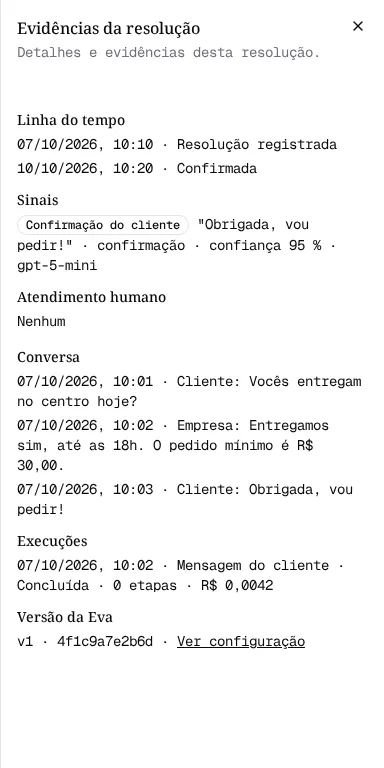
O painel tem estas seções:
- Linha do tempo: quando a resolução foi registrada, confirmada ou anulada e quando a contestação foi respondida. A resposta aparece como Contestação respondida pela equipe da EvAssistant ou, no crédito automático, Contestação aceita automaticamente.
- Sinais: cada sinal positivo e a mensagem do cliente que o gerou.
- Atendimento humano: respostas e ações da equipe na conversa.
- Conversa: as mensagens do atendimento.
- Execuções: cada execução da Eva, com o número de etapas e o custo.
- Versão da Eva: a versão que atendeu e o link Ver configuração.
- Contestação: a situação da contestação, o prazo da resposta e a nota da análise. A situação é Em análise, Aceita: cobrança creditada ou Recusada: cobrança mantida. Quando o crédito é automático, a situação é Aceita na hora: cobrança creditada. Essa seção só aparece quando alguém contestou a resolução.
Exportar os lançamentos
Seção intitulada “Exportar os lançamentos”- Escolha o período.
- Clique em Exportar CSV. O arquivo
lancamentos.csvé baixado.
O arquivo tem uma linha por lançamento do período, separada por ponto e vírgula.
As colunas são data, tipo, período, resolução, conversa, cliente,
versão da Eva, preço unitário (R$) e valor (R$).
O tipo é cobrança, crédito ou perdão.
O que o Atendente vê
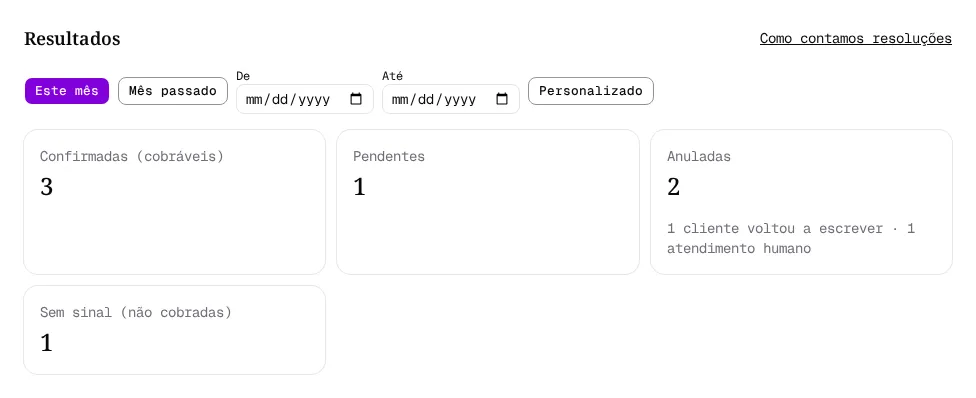
Seção intitulada “O que o Atendente vê”O Atendente vê os cartões Confirmadas (cobráveis), Pendentes, Anuladas e Sem sinal (não cobradas). Ele não vê a tabela, as evidências, os custos, as contestações nem Exportar CSV.
Se algo der errado
Seção intitulada “Se algo der errado”-
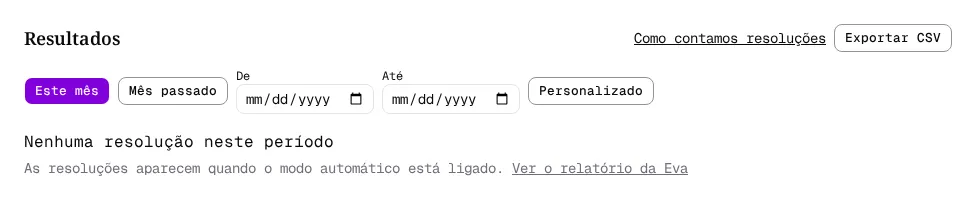
Nenhuma resolução neste período: não há resolução da Eva no período escolhido. Com a Eva no modo sombra, o painel mostra As resoluções aparecem quando o modo automático está ligado. Clique em Ver o relatório da Eva para ver as sugestões do modo sombra.
-
Escolha datas válidas, em ordem, com até 366 dias.: a data em De é depois da data em Até, ou o período passa de 366 dias. Corrija as datas e clique em Personalizado.
-
Não foi possível carregar os resultados: clique em Tentar novamente.
-
Não foi possível carregar os custos: os totais continuam na tela. Clique em Tentar novamente ao lado da mensagem.
-
Não foi possível carregar as evidências.: clique em Tentar novamente no painel.
-
Não foi possível exportar: clique em Exportar CSV de novo.
-
Nenhum lançamento no período: o período não tem lançamentos. O arquivo baixado tem só os nomes das colunas.