Revisar as sugestões da Eva
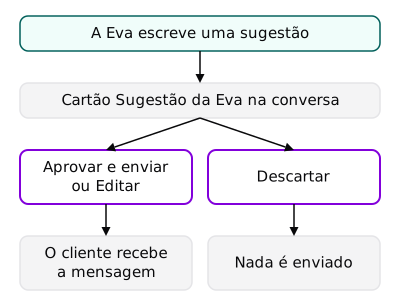
No modo sombra, a Eva escreve sugestões para responder às mensagens do cliente. Nada vai para o cliente sem a revisão de alguém da equipe. Qualquer pessoa da equipe pode revisar: Proprietário, Administrador ou Atendente.
Encontrar as sugestões
Seção intitulada “Encontrar as sugestões”-
Abra Conversas no menu.
-
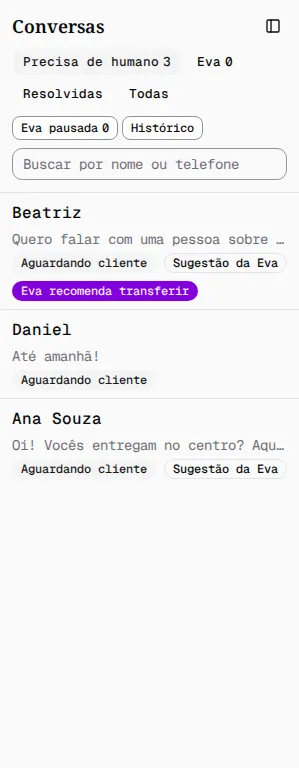
Procure o marcador Sugestão da Eva na lista. Ele marca as conversas com uma sugestão esperando revisão. Eva recomenda transferir marca as sugestões que recomendam passar a conversa para uma pessoa.
-
Clique na conversa. O cartão Sugestão da Eva aparece acima da caixa de resposta.
Enquanto a Eva escreve, o cartão mostra A Eva está escrevendo uma sugestão….
Ler a sugestão
Seção intitulada “Ler a sugestão”-
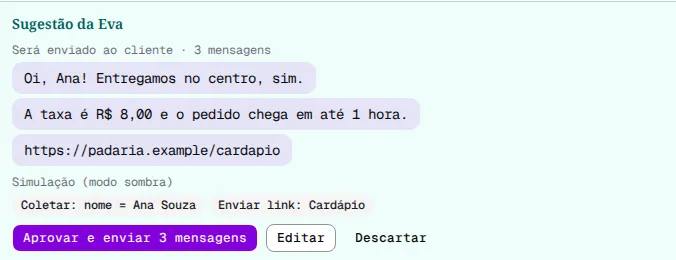
Leia Será enviado ao cliente · N mensagens. Cada balão é uma mensagem que o cliente vai receber, na ordem de envio.
-
Confira os links. Cada link proposto vai numa mensagem própria, depois do texto. Um link que o texto já contém vai só no texto.
-
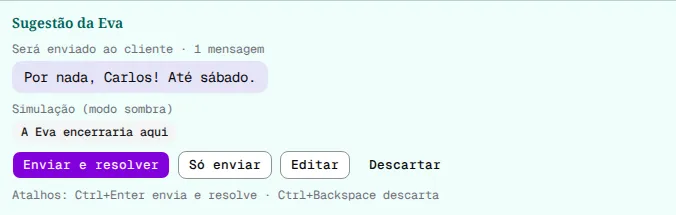
Leia os marcadores em Simulação (modo sombra). Eles mostram o que a Eva faria sozinha. Exemplos: Coletar: nome = Maria, Enviar link: Cardápio e A Eva encerraria aqui. Os marcadores são só informação: clicar neles não faz nada.
A Eva divide a resposta em mensagens curtas. Quando o histórico tem dados suficientes, a divisão segue o tamanho típico das mensagens do seu negócio e quantas vocês costumam mandar seguidas. Sem esses dados, a Eva usa uma divisão padrão. A divisão fica definida quando a sugestão é criada. Sugestões longas rolam dentro do cartão, que ocupa no máximo 40 % da altura disponível na conversa.
Aprovar e enviar
Seção intitulada “Aprovar e enviar”- Clique em Aprovar e enviar. Quando a sugestão tem várias mensagens, o botão diz quantas, por exemplo Aprovar e enviar 3 mensagens.
- Acompanhe o envio na conversa. As mensagens saem uma por vez. Antes de cada uma, o cliente vê “digitando…” por alguns segundos. Enquanto esperam, elas mostram o relógio da fila.
As mensagens saem em seu nome. A primeira mensagem do grupo mostra Sugerida pela Eva. Só a equipe vê essa marca. O cliente recebe uma mensagem comum.
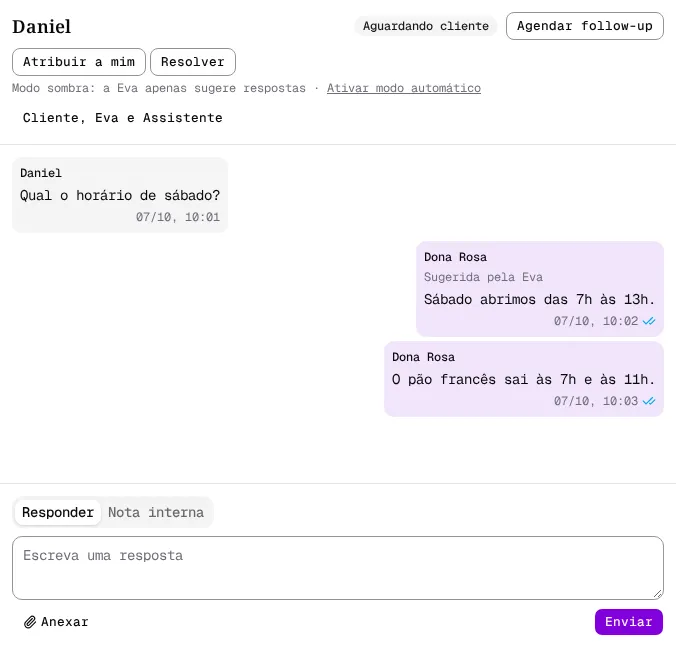
A lista de conversas mostra a primeira mensagem da sugestão como prévia.
Enviar e resolver a conversa
Seção intitulada “Enviar e resolver a conversa”Quando a sugestão tem o marcador A Eva encerraria aqui, o cartão mostra dois botões de envio.
-
Escolha um botão:
- Enviar e resolver envia as mensagens e resolve a conversa depois do envio. A pesquisa de satisfação não é enviada.
- Só enviar envia as mensagens e deixa a conversa aberta.
-
Espere o envio. A conversa fica aberta até todas as mensagens saírem. Uma confirmação de entrega ou de leitura também conta como envio.
O pedido de resolver é cancelado se o cliente mandar outra mensagem que pede resposta antes do fim do envio. Conta um texto, um áudio, uma imagem ou um PDF, com ou sem legenda, e até um agradecimento como “obrigado”. As mensagens aprovadas saem, e a conversa fica aberta para a nova mensagem.
Se uma mensagem falhar, a conversa não é resolvida. Clique em Tentar novamente na primeira mensagem que falhou. Ela e as seguintes saem de novo, na ordem.
Se o serviço reiniciar, o pedido continua. As mensagens já confirmadas não saem de novo. Se a conta passou para o modo automático, ou se a conversa foi resolvida e reaberta, o pedido não resolve a conversa. Para resolver depois, use Resolver.
Editar antes de enviar
Seção intitulada “Editar antes de enviar”-
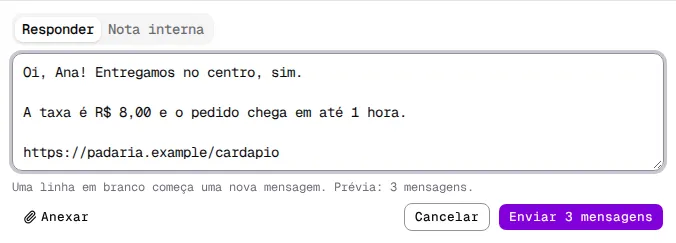
Clique em Editar. A sugestão abre na caixa de resposta, com o cursor no fim do texto. O cartão fica recolhido em Editando a sugestão na caixa de resposta….
-
Mude o texto. Uma linha em branco começa uma nova mensagem. Abaixo do texto, a prévia mostra quantas mensagens saem, por exemplo Prévia: 3 mensagens.
-
Clique em Enviar 3 mensagens (ou Enviar, para uma mensagem). Para desistir, clique em Cancelar: a sugestão volta ao cartão.
Mudar só onde as mensagens se dividem não conta como edição. Sem mudanças, as mensagens saem no mesmo ritmo de Aprovar e enviar. Com mudanças, elas saem sem o “digitando…” entre elas, e a primeira mostra Sugerida pela Eva, editada.
Um anexo junta o texto e o arquivo numa única mensagem e conta como edição. Uma resposta que você escreve sem partir de uma sugestão sai sempre como uma mensagem só.
Depois de enviar, o cartão fica recolhido até o envio ser confirmado, inclusive durante Tentar novamente.
Descartar a sugestão
Seção intitulada “Descartar a sugestão”-
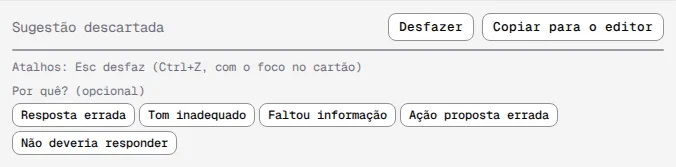
Clique em Descartar. Nada é enviado. O cartão vira a faixa Sugestão descartada e o cursor vai para a caixa de resposta. A aba escolhida e o texto que você já escreveu ficam como estavam, inclusive numa Nota interna.
-
Se quiser, escolha um motivo em Por quê? (opcional). Os motivos são Resposta errada, Tom inadequado, Faltou informação, Ação proposta errada e Não deveria responder. Ação proposta errada aparece só quando a sugestão propõe alguma ação, inclusive uma transferência. Um toque escolhe o motivo e confirma o descarte na hora.
-
Para voltar atrás, clique em Desfazer em até 8 segundos.
Sem motivo, o descarte é confirmado depois de 8 segundos. Ele também é confirmado antes, quando você envia uma resposta ou sai da conversa. Depois disso, não dá para desfazer nem mudar o motivo.
Copiar para o editor leva a sugestão completa, com os links, para a aba Responder. Nada é enviado. A mensagem que você enviar depois é uma resposta sua, sem a marca da Eva.
Para acompanhar as revisões e os motivos de descarte, veja o Relatório da Eva.
Quando a Eva recomenda transferir
Seção intitulada “Quando a Eva recomenda transferir”No modo sombra, você já atende a conversa. Por isso, a sugestão não anuncia uma transferência nem promete que outra pessoa vai assumir. Se o cliente pede uma pessoa, o texto convida o cliente a continuar por ali.
Quando a Eva acha que a conversa deveria ir para uma pessoa, o cartão mostra Eva recomenda transferir.
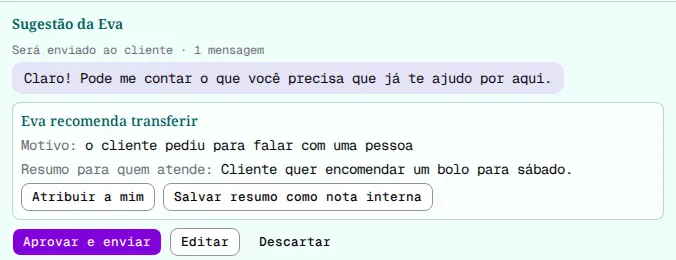
- Leia o Motivo. Ele pode ser:
- o cliente pediu para falar com uma pessoa;
- regra de transferência: seguido da regra que você cadastrou, quando a Eva cita uma;
- uma regra de transferência se aplica;
- a Eva não conseguiu responder com segurança;
- comprovante de pagamento: a Eva não confirma pagamentos.
- Leia o Resumo para quem atende.
- Se quiser, use os botões do bloco:
- Atribuir a mim passa a conversa para você. O botão some quando a conversa já é sua.
- Salvar resumo como nota interna guarda o motivo e o resumo numa nota que o cliente não vê. Depois, o botão mostra Resumo salvo como nota interna e fica desativado. Sem resumo, o botão não aparece. Cada sugestão permite salvar uma nota por esse botão; reabrir a conversa não libera outro envio.
Os botões do bloco não aprovam nem descartam a sugestão. Aprovar a sugestão não transfere a conversa, e não existe fila por equipe.
Usar o teclado
Seção intitulada “Usar o teclado”Os atalhos funcionam com o foco dentro do cartão. Em telas maiores, o cartão mostra os atalhos.
| Atalho | O que faz |
|---|---|
| Ctrl+Enter (no Mac, ⌘Enter) | O mesmo que o botão principal: aprovar e enviar, ou enviar e resolver |
| Ctrl+Backspace (⌘Backspace) | Descarta a sugestão |
| Esc ou Ctrl+Z (⌘Z) | Desfaz o descarte nos 8 segundos |
Depois de descartar, o cursor fica na caixa de resposta. Ali, Esc também desfaz o descarte, e Ctrl+Z desfaz só o que você digitou. Não há atalhos de uma letra só.
Se algo der errado
Seção intitulada “Se algo der errado”-
Sugestão expirada: a sugestão perdeu a validade. Isso acontece quando o cliente manda outra mensagem que pede resposta, quando alguém responde ou resolve a conversa, ou depois de 24 horas sem revisão. Um “ok” que confirma uma resolução já registrada não muda a sugestão. Clique em Copiar para o editor para usar o texto numa resposta sua.

-
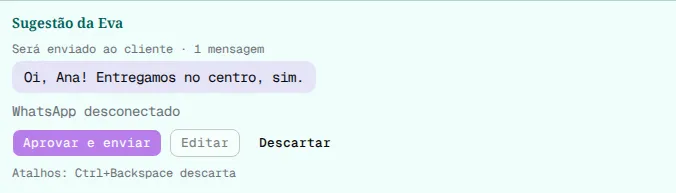
WhatsApp desconectado: os botões de envio e Editar ficam desativados. Descartar e os botões de Eva recomenda transferir continuam funcionando. A Eva não escreve sugestões novas até a conexão voltar.
-
Não foi possível gerar uma sugestão: a Eva não conseguiu escrever a sugestão. Responda pela caixa de resposta.
-
Esta sugestão expirou: o cliente enviou uma nova mensagem: o cliente escreveu antes da sua revisão.
-
Esta sugestão já foi revisada: outra pessoa da equipe revisou a sugestão antes de você. Nos dois casos, essa tentativa de revisão não envia mensagens. Depois de uma mensagem nova do cliente, a Eva escreve outra sugestão.
-
Enviada como resposta manual: a sugestão expirou enquanto você editava. A mensagem saiu como uma resposta sua, sem a marca da Eva.
-
Sugestões da Eva pausadas até amanhã (limite do plano grátis): a conta atingiu o limite diário de IA do plano grátis. As sugestões voltam no dia seguinte. Veja Plano e faturas.
-
Nenhuma sugestão aparece: a Eva pode estar pausada nesta conversa ou para o contato. Veja Eva pausada. Conversas resolvidas não mostram o cartão.