Primeiros passos
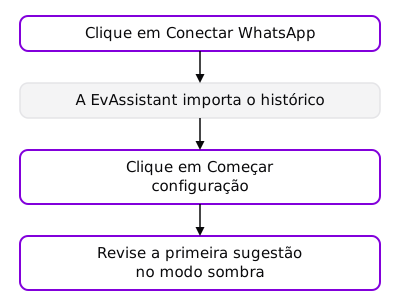
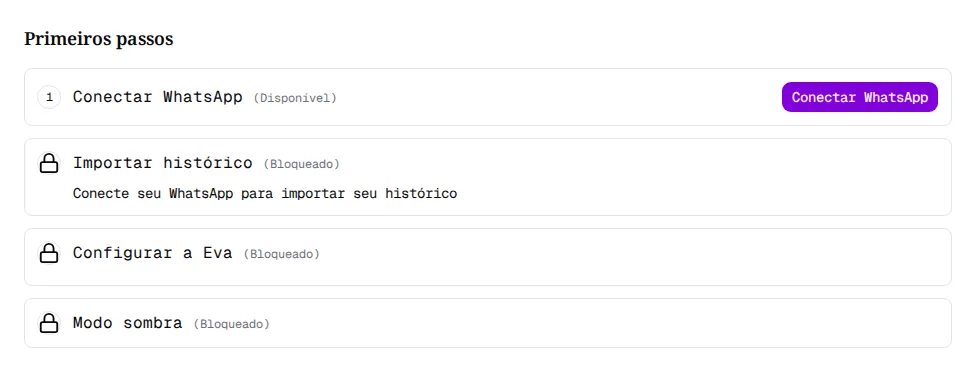
Primeiros passos mostra o que falta para a Eva atender seus clientes. A lista tem quatro etapas. Proprietários e Administradores usam a lista.
Abrir a lista
Seção intitulada “Abrir a lista”-
Entre na sua conta. Em uma conta nova, o app abre Primeiros passos.
-
Leia a etiqueta de cada etapa.
| Etiqueta | O que significa |
|---|---|
| Disponível | Você pode fazer a etapa agora. |
| Em andamento | A EvAssistant trabalha na etapa. |
| Aguardando | A etapa espera a importação do histórico. |
| Bloqueado | Uma etapa anterior precisa acontecer primeiro. |
| Concluído | A etapa está feita. |
A lista não tem item no menu. Para abrir a lista de novo, use
https://app.evassistant.ai/app/onboarding. O Atendente não vê a lista. Para saber quando ela abre ao
entrar, veja Depois de entrar.
Conectar o WhatsApp
Seção intitulada “Conectar o WhatsApp”- Clique em Conectar WhatsApp. Os passos estão em Conectar o WhatsApp.
- Espere a etapa mostrar Concluído. Isso acontece também se você conecta o número em outra aba.
Esperar a importação do histórico
Seção intitulada “Esperar a importação do histórico”-
Leia a etapa Importar histórico. Ela fica Bloqueado até você conectar um número.
-
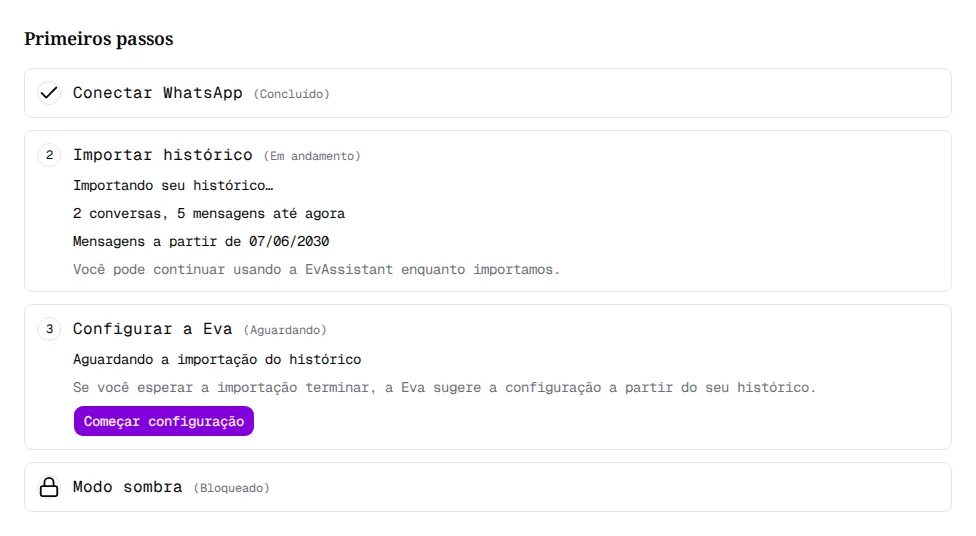
Depois que o número conecta, a importação começa. A etapa mostra Em andamento e os contadores.
-
Continue usando a EvAssistant. A etapa fica Concluído quando a importação termina.
Se a importação falhar, a etapa volta a Disponível. Veja Importar o histórico do WhatsApp.
Configurar a Eva
Seção intitulada “Configurar a Eva”-
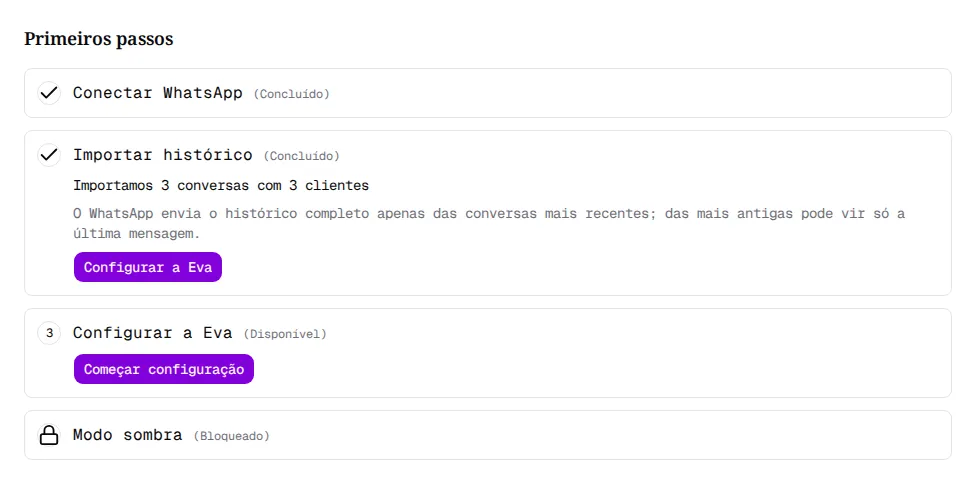
Espere a importação terminar. Com o histórico, a Eva sugere a configuração para você. Se você não quer esperar, clique em Começar configuração antes do fim.
-
Quando a importação termina, clique em Começar configuração.
-
Siga Configurar o atendente.
A etapa Configurar a Eva fica Bloqueado até você conectar um número. Depois que o número conecta uma vez, ela fica Disponível, mesmo se a conexão cair. Ela fica Concluído quando uma versão da Eva entra no modo sombra ou no modo automático.
Revisar as sugestões
Seção intitulada “Revisar as sugestões”-
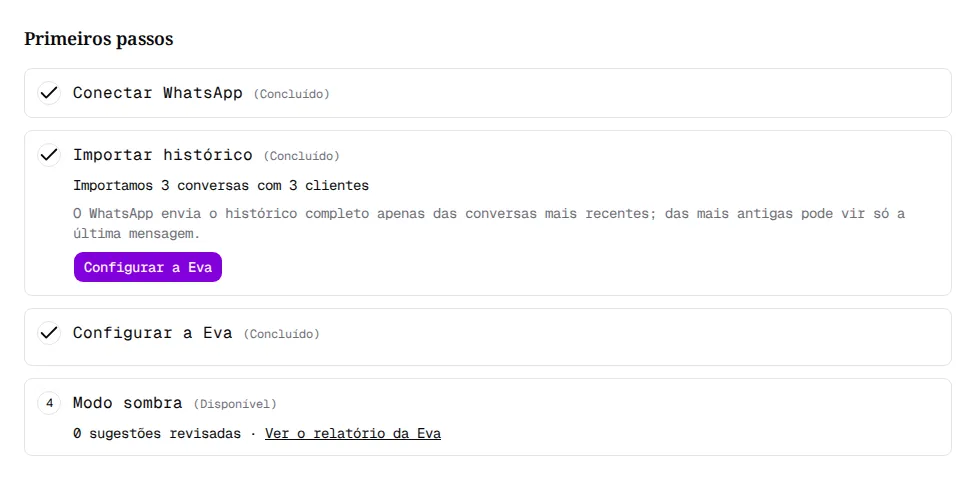
Depois que a Eva entra no modo sombra, a etapa Modo sombra fica Disponível.
-
Leia 0 sugestões revisadas. O número mostra quantas sugestões a equipe já revisou nesta conta.
-
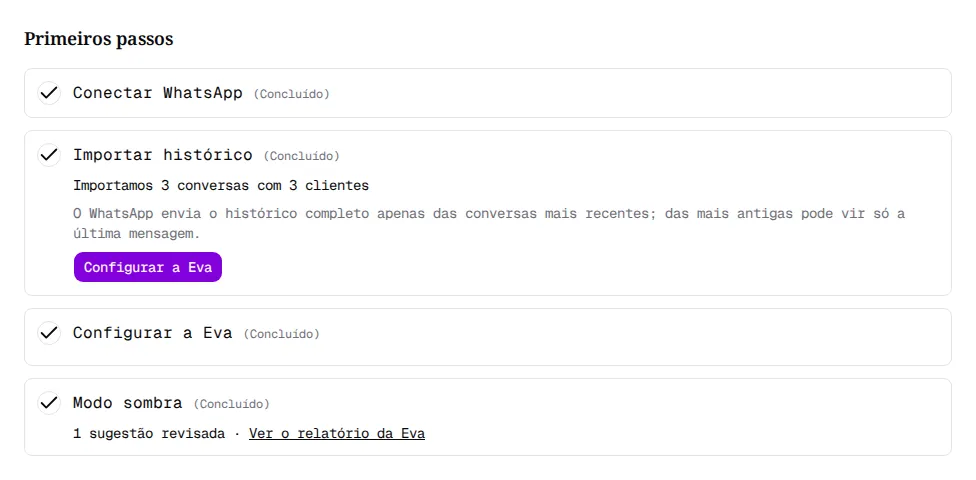
Revise uma sugestão na caixa de entrada. A etapa fica Concluído na primeira sugestão revisada.
-
Clique em Ver o relatório da Eva para abrir o relatório do modo sombra.
Descartar uma sugestão também conta como revisada. Veja Caixa de entrada.
Se algo der errado
Seção intitulada “Se algo der errado”-
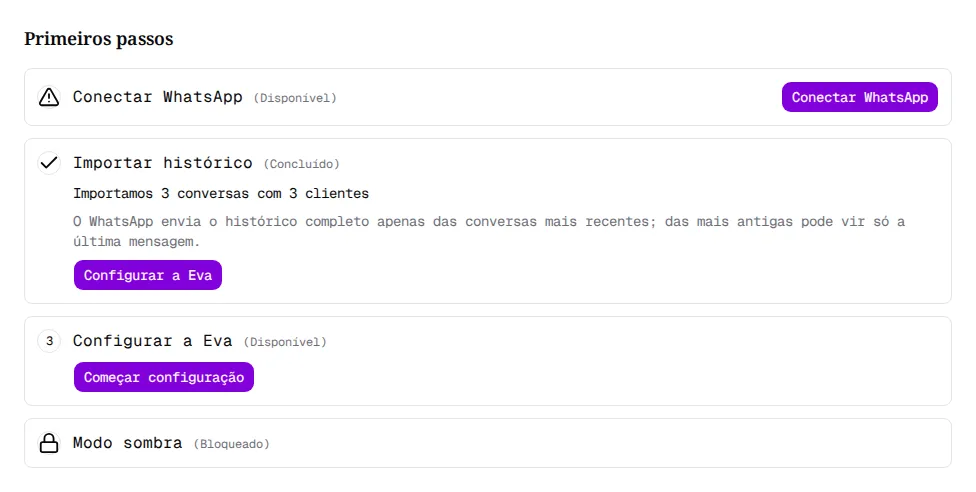
A conexão cai: a etapa Conectar WhatsApp volta a Disponível. Quando o aviso aparece no topo do app, a etapa também ganha um ícone de alerta no lugar do número, e o ícone some quando o número volta a conectar. Uma queda curta não mostra o aviso nem o ícone. A etapa Configurar a Eva segue as regras de Configurar a Eva.
-
Não foi possível carregar as sugestões revisadas.: clique em Tentar novamente.
-
Uma página do app não abre: veja Navegar no app.
Acompanhar a conexão
Seção intitulada “Acompanhar a conexão”Para ver o status do número, entender os avisos e reconectar, abra Acompanhar a conexão do WhatsApp.
Mensagens de clientes que chegam com mais de uma hora de atraso depois de uma queda seguem as regras de mensagens atrasadas.
O efeito de uma queda nas resoluções está em Como contamos resoluções.
Se aparecer Sua conta está em análise, veja Conta em análise.
Acompanhar a importação
Seção intitulada “Acompanhar a importação”Para acompanhar a importação, entender os avisos e saber o que fazer quando ela falha, abra Importar o histórico do WhatsApp.
Dados e privacidade
Seção intitulada “Dados e privacidade”Para mudar o prazo de retenção, exportar os dados ou apagar o histórico, abra Retenção de mensagens, Exportar dados ou Apagar o histórico.