Plano, uso e faturas
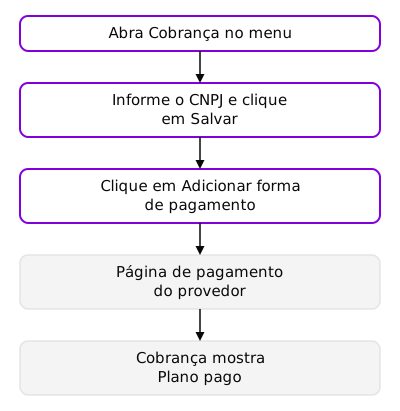
A EvAssistant cobra por resolução confirmada. Proprietários e administradores usam a página Cobrança para ver o plano, o CNPJ, a forma de pagamento, as faturas e os créditos.
O que é uma resolução cobrada
Seção intitulada “O que é uma resolução cobrada”Veja a definição, a janela de confirmação e os sinais positivos em Como contamos resoluções.
Plano grátis
Seção intitulada “Plano grátis”Todo mês, as primeiras 10 resoluções confirmadas são grátis. No plano pago, cada resolução depois das 10 grátis custa R$ 2,90.
- Com 8 resoluções, aparece um aviso e o proprietário recebe um e-mail.
- Com 10 resoluções e sem forma de pagamento, a Eva volta para o modo sombra. Ela continua sugerindo respostas, mas não responde sozinha. Sem forma de pagamento, as resoluções confirmadas além das 10 grátis não são cobradas, mesmo que você adicione uma forma de pagamento mais tarde.
- No dia 1º de cada mês, no fuso da conta, o contador volta a zero. A Eva continua no modo sombra até alguém ativar o modo automático.
O plano grátis também tem um limite diário de uso de IA. Veja Limite diário de IA. Os avisos de cada situação estão em Avisos da conta.
Ver o uso do mês
Seção intitulada “Ver o uso do mês”-
Abra Conversas no menu.
-
Leia o contador ao lado de Controles da Eva.

-
Clique no contador para abrir Cobrança.
O contador muda conforme o uso:
-
7/10 resoluções grátis: uso normal no plano grátis. Com 8 ou 9, o contador fica amarelo.
-
10/10: as resoluções grátis acabaram. O contador fica vermelho.

-
12 resoluções este mês: uso no plano pago.
-
Teto atingido: o plano pago chegou ao teto de gasto.
Ao passar o mouse sobre o contador, você vê as resoluções cobradas e a fatura estimada.
Informar o CNPJ
Seção intitulada “Informar o CNPJ”Informe o CNPJ da empresa antes de pagar. A página de pagamento do provedor não pede esse dado.
-
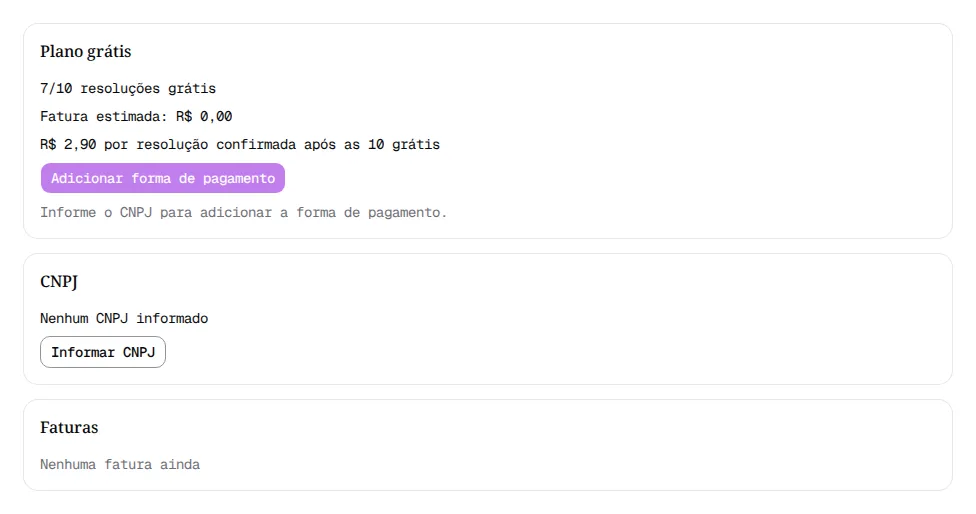
No menu, clique no ícone Cobrança. O menu mostra só ícones; o nome aparece ao passar o mouse.
-
Clique em Informar CNPJ.
-
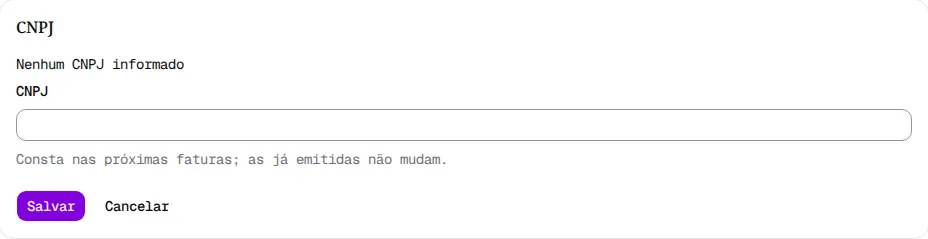
Digite o número em CNPJ, com ou sem pontuação, e clique em Salvar.
-
Leia o CNPJ salvo. A página mostra só os dois últimos dígitos.
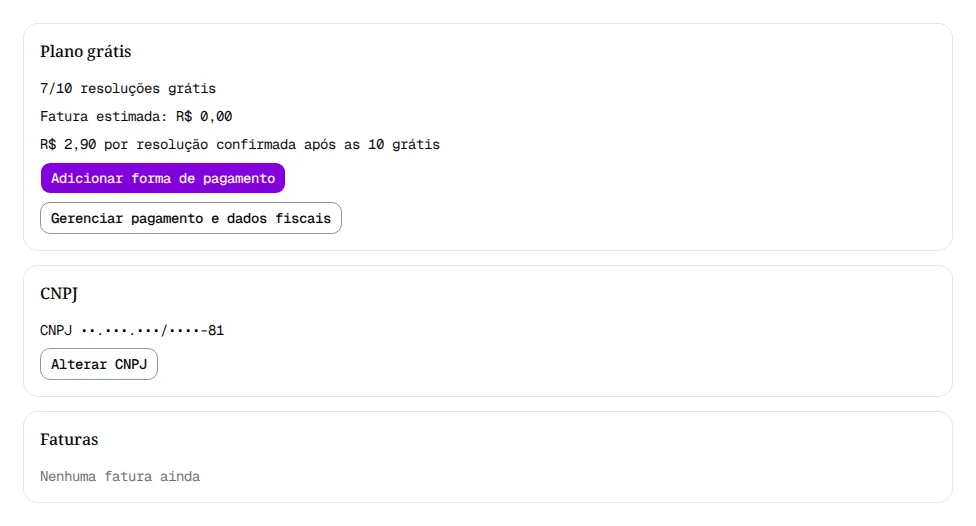
Salvar o CNPJ não muda seu plano. Para trocar o número, clique em Alterar CNPJ. A troca vale para as próximas faturas. As faturas já emitidas não mudam. Você não pode remover o CNPJ.
Se algo der errado com o CNPJ
Seção intitulada “Se algo der errado com o CNPJ”-
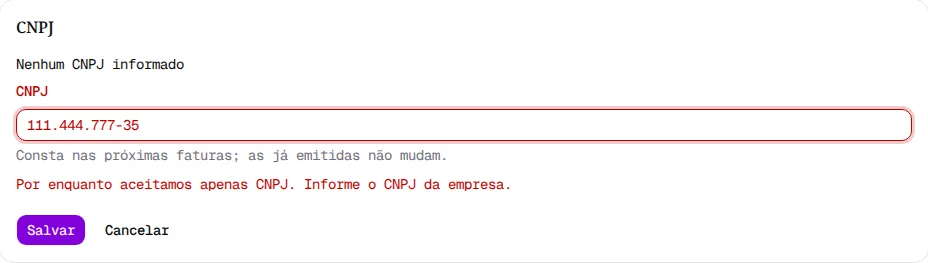
Por enquanto aceitamos apenas CNPJ. Informe o CNPJ da empresa.: você digitou um CPF. A EvAssistant não grava nada.
-
Informe um CNPJ válido.: o número tem dígitos a mais, a menos ou errados. Confira o número.
-
Não foi possível salvar o CNPJ. Tente de novo.: clique em Salvar outra vez.
Adicionar uma forma de pagamento
Seção intitulada “Adicionar uma forma de pagamento”-
Em Cobrança, clique em Adicionar forma de pagamento. O botão só funciona depois que você salva o CNPJ.
-
Pague na página segura do provedor de pagamentos. Essa página não é da EvAssistant.
-
Volte para Cobrança. A página mostra Confirmando seu pagamento… até o provedor confirmar.

-
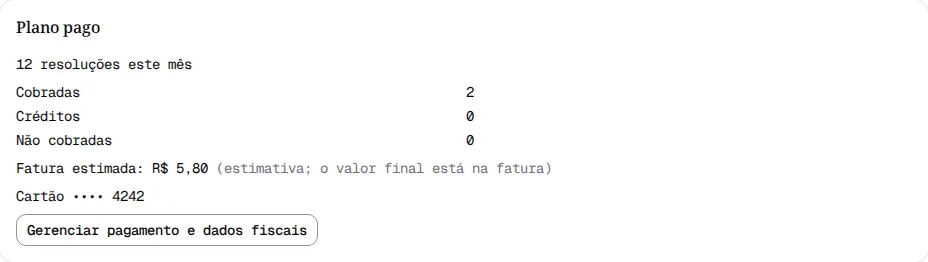
Leia o cartão Plano pago com o cartão cadastrado.
Adicionar a forma de pagamento não ativa o modo automático. Clique em Ativar modo automático no aviso para abrir Eva, ou abra Eva no menu. Siga Ativar o modo automático para concluir a ativação.
No plano pago, o cartão Plano pago mostra estas linhas:
- Cobradas: as resoluções do mês que entram na fatura.
- Créditos: as resoluções que você contestou e a EvAssistant aceitou.
- Não cobradas: as resoluções que a EvAssistant não cobra.
- Retidas pelo teto: aparece só com um teto de gasto. Veja Teto de gasto mensal.
- Fatura estimada: uma estimativa. O valor final está na fatura.
O botão Gerenciar pagamento e dados fiscais abre a página do provedor de pagamentos. Use essa página para trocar o cartão ou ver os dados fiscais. O botão aparece depois que você salva o CNPJ.
Se algo der errado com o pagamento
Seção intitulada “Se algo der errado com o pagamento”- Estamos confirmando seu pagamento: o provedor ainda não confirmou. Espere alguns instantes e abra Cobrança de novo.
- Não foi possível abrir o pagamento. Tente de novo.: ao adicionar uma forma de pagamento, clique em Tentar de novo. Se o erro aparecer ao abrir o portal, Pagar ou PDF, clique outra vez no botão usado.
- Se você sair da página de pagamento sem pagar, Cobrança volta como estava e o plano não muda.
Ver e pagar uma fatura
Seção intitulada “Ver e pagar uma fatura”A EvAssistant fecha a fatura de cada mês 7 dias depois do fim do mês. Esse prazo dá tempo para contestações.
-
Em Cobrança, vá até o cartão Faturas.
-
Leia o mês, o valor e o status de cada fatura.

-
Clique em Pagar para abrir a página de pagamento da fatura. Clique em PDF para baixar a fatura.
O status pode ser Rascunho, Em aberto, Paga, Vencida, Cancelada ou Incobrável. Os links são renovados a cada clique. Na página da fatura, você também pode pagar com Pix ou boleto.
Se o pagamento falhar, um aviso pede para atualizar a forma de pagamento. Sem pagamento em 7 dias, a Eva volta para o modo sombra. Veja Avisos da conta.
Créditos
Seção intitulada “Créditos”Para contestar uma cobrança em Resultados, siga Contestar uma resolução. Se a EvAssistant aceita a contestação antes do fechamento da fatura, a resolução aparece em Créditos.

A tabela mostra a data, o crédito e o status não cobrada. O crédito pode ser R$ 0,00 quando o mês ainda está na faixa grátis. Clique em Ver resolução para abrir os detalhes.
Uma contestação ainda em análise no fechamento da fatura também não é cobrada.
Atendentes e administradores
Seção intitulada “Atendentes e administradores”Administradores veem o mesmo que o proprietário. O Atendente vê só o contador de resoluções do mês, por exemplo 7 resoluções este mês. Para ele, Cobrança mostra Você não tem permissão para acessar esta página.
