Arquivos e mídia
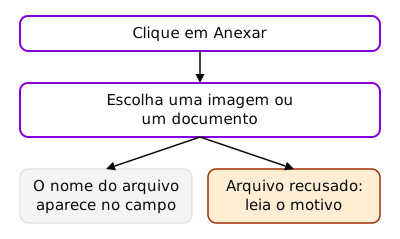
Todos os papéis podem enviar um arquivo numa resposta e ver os arquivos que o cliente manda.
Enviar um arquivo
Seção intitulada “Enviar um arquivo”-
Abra a conversa e clique em Anexar, abaixo do campo de resposta.
-
Escolha o arquivo no seu aparelho.
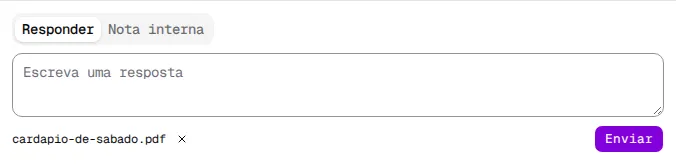
-
Escreva uma legenda, se quiser.
-
Pressione Enter ou clique em Enviar.
Para trocar de arquivo, clique em Remover anexo (o X ao lado do nome) e escolha outro.
O app aceita:
| Tipo | Formatos | Tamanho máximo |
|---|---|---|
| Imagem | JPEG, PNG e WebP | 5 MB |
| Documento | PDF, DOC, DOCX, XLS, XLSX, CSV e TXT | 16 MB |
Cada mensagem leva um arquivo. O botão Anexar só aparece na aba Responder.
Se o arquivo for recusado
Seção intitulada “Se o arquivo for recusado”O app confere o arquivo antes de enviar e mostra o motivo acima do botão Anexar.
-
Arquivo muito grande (máx. 5 MB para imagens, 16 MB para documentos).: escolha um arquivo menor.
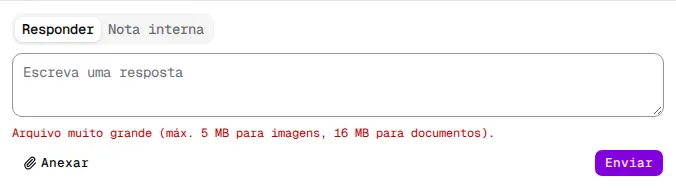
-
Tipo de arquivo não aceito. Envie JPEG, PNG, WebP, PDF, DOC(X), XLS(X), CSV ou TXT.: converta o arquivo para um desses formatos.
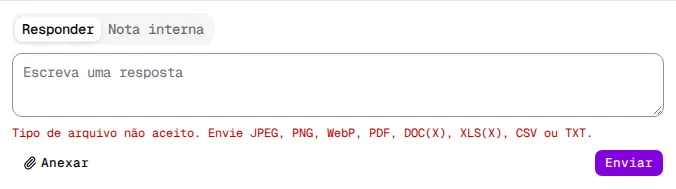
Se o envio falhar depois, veja Tratar uma falha de envio.
Ver o que o cliente enviou
Seção intitulada “Ver o que o cliente enviou”Os arquivos do cliente aparecem na conversa, dentro da mensagem.
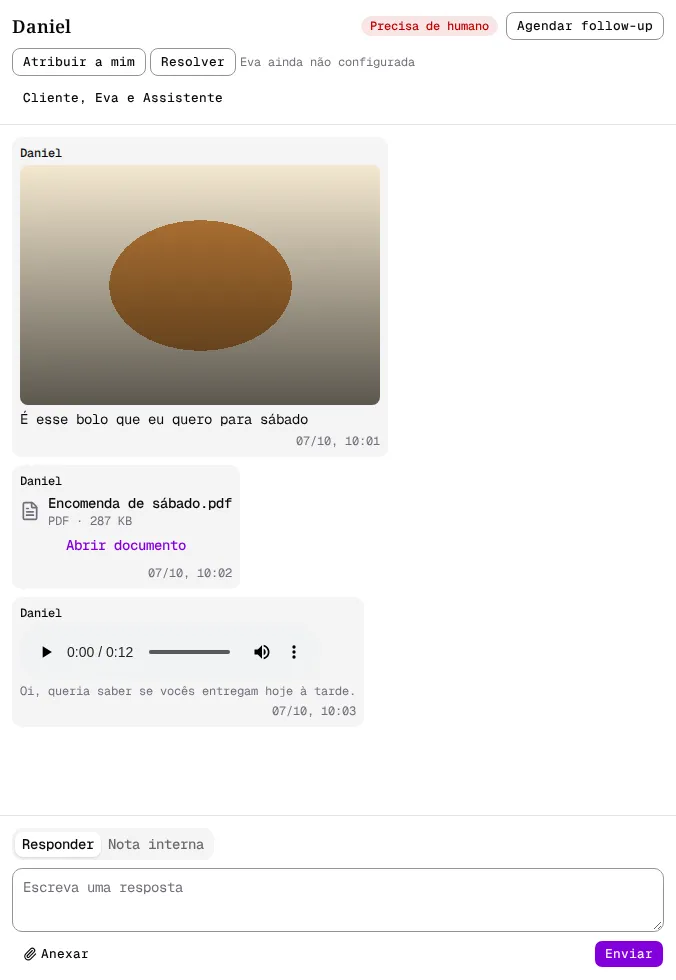
- Imagem: aparece com a proporção original, com a legenda embaixo.
- Documento: mostra o nome do arquivo e, quando o app sabe, o tipo e o tamanho, como PDF · 287 KB. Quando o nome não foi guardado, aparece Documento. Clique em Abrir documento para abrir ou baixar o arquivo, que usa o nome guardado.
- Áudio: vem com o player e, quando existe, a transcrição logo abaixo. A transcrição pode faltar.
Mensagens de tipos que a EvAssistant ainda não mostra, como vídeo, figurinha, localização e cartão de contato, aparecem como Tipo de mensagem não suportado. Veja no celular.
Quando a mídia não carrega
Seção intitulada “Quando a mídia não carrega”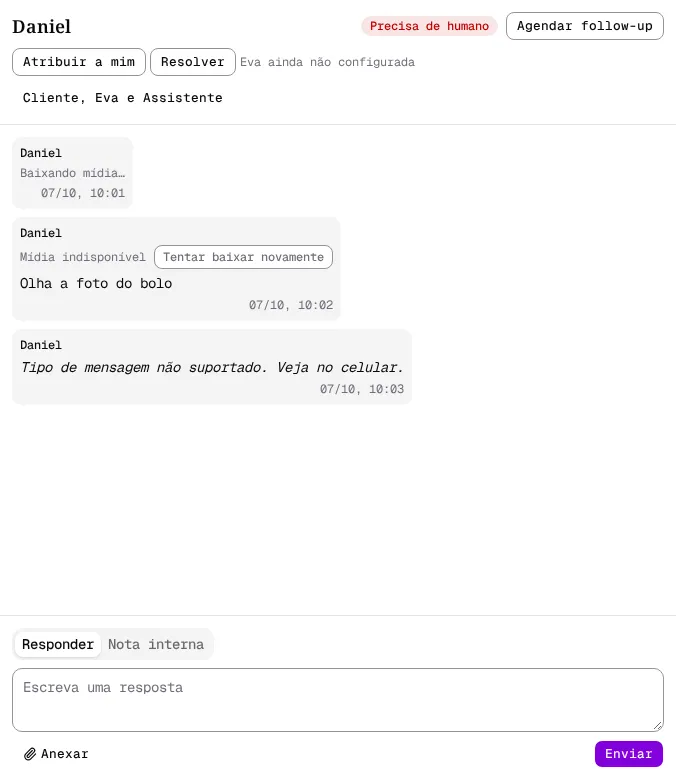
- Baixando mídia…: o app ainda busca o arquivo. Espere alguns segundos.
- Mídia indisponível: o download falhou ou o arquivo expirou. Clique em Tentar baixar novamente.
- Se Mídia indisponível continua depois de Tentar baixar novamente, o app não tem mais o arquivo. Abra a conversa no WhatsApp do celular.
- Não foi possível carregar a mídia. e Não foi possível carregar a transcrição.: use Tentar carregar mídia novamente ou Tentar carregar transcrição novamente.
- Não foi possível abrir o documento.: clique em Abrir documento de novo.
Mídia de conversas importadas do histórico não tem o botão de nova tentativa. Ela mostra Carregando…, Mídia indisponível no WhatsApp (o arquivo expirou) ou Não foi possível carregar a mídia.
O que a Eva lê nos arquivos
Seção intitulada “O que a Eva lê nos arquivos”A Eva lê imagens e PDFs que o cliente envia, ao preparar uma resposta no modo automático ou uma sugestão no modo sombra. Um arquivo enviado sozinho, sem legenda, também pede resposta.
A Eva considera os três arquivos mais recentes que ainda não têm resposta:
- Imagens JPEG, PNG, WebP ou GIF de até 5 MB.
- PDFs de até 10 MB e 20 páginas.
- Outros documentos, como DOCX e XLSX, ocupam uma das três posições, mas a Eva ainda não os lê.
Arquivos antigos do histórico não vão para leitura. A leitura pode ter erros. Confira os dados antes de enviar uma sugestão.
Se o arquivo vem com texto ou com outro arquivo lido, a Eva pede que o cliente descreva por texto o que ela não leu. No modo sombra, essa orientação fica na sugestão.
No modo automático, um arquivo enviado sozinho que a Eva não leu leva a conversa para a equipe. No modo sombra, a Eva prepara uma sugestão, sem transferir a conversa.
Para comprovantes de pagamento, a Eva transfere a conversa no modo automático e apenas recomenda a transferência no modo sombra. Veja Por que a conversa foi para a equipe.