Importar o histórico do WhatsApp
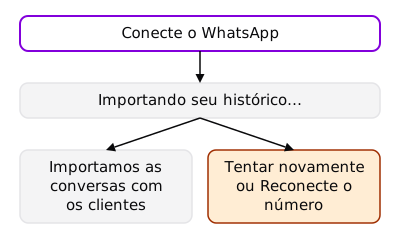
Depois que você conecta o número, a EvAssistant importa as conversas antigas do celular. A importação começa sozinha e não envia nada aos clientes. Proprietários e Administradores acompanham o andamento. Atendentes veem as conversas importadas na caixa de entrada.
Acompanhar a importação
Seção intitulada “Acompanhar a importação”-
Abra Primeiros passos e veja a etapa Importar histórico. Você pode usar a EvAssistant enquanto a importação anda.

-
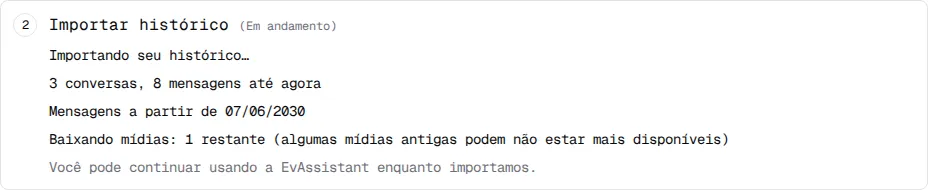
Leia os números. 2 conversas, 5 mensagens até agora sobe a cada lote que o celular envia. Mensagens a partir de mostra a data da mensagem mais antiga que chegou até agora. Essa data não promete histórico completo desde então.
-
Quando só faltam as mídias, a etapa mostra Baixando mídias e quantas faltam. Algumas mídias antigas podem não estar mais no WhatsApp. Essa fase pode levar alguns minutos.
-
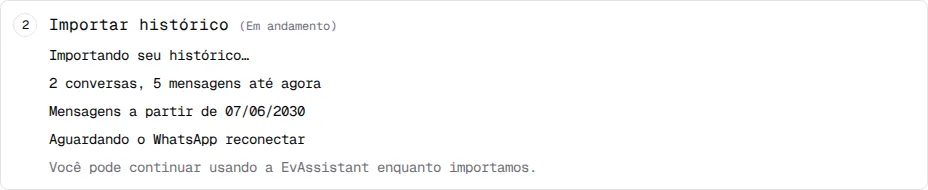
Se o WhatsApp cair no meio da importação, a etapa mostra Aguardando o WhatsApp reconectar. A importação continua quando a conexão volta. Você não precisa agir.
-
Espere a etapa mudar para Concluído. Ela diz quantas conversas e clientes foram importados.
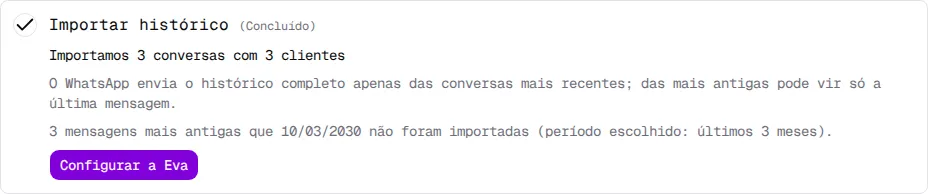
A etapa também explica o que ficou de fora:
- O WhatsApp envia o histórico completo apenas das conversas mais recentes; das mais antigas pode vir só a última mensagem. Esse limite é do WhatsApp.
- 3 mensagens mais antigas que 10/03/2030 não foram importadas (período escolhido: últimos 3 meses). O aviso mostra a data de corte e o motivo: o período que você escolheu ao conectar ou o prazo de retenção da conta. Veja Retenção de mensagens.
Em importações antigas, o aviso pode dizer apenas limite de data da importação, sem indicar se o corte veio do período escolhido ou da retenção.
Clique em Configurar a Eva para seguir para a configuração do atendente. A Eva usa o histórico para sugerir a configuração inicial.
Se o celular não tiver nenhuma mensagem para enviar, a etapa mostra Nenhum histórico encontrado. Você pode configurar a Eva do zero.

Ver a importação nas configurações
Seção intitulada “Ver a importação nas configurações”-
Abra Configurações no menu. O menu mostra só ícones: passe o mouse sobre um ícone para ver o nome. A página WhatsApp abre.
-
Role até Histórico importado.
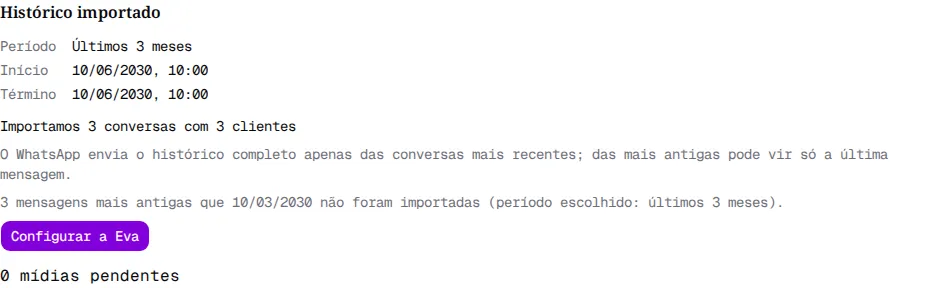
A seção mostra o Período que você escolheu ao conectar e os horários de Início e Término no fuso da conta. Ela também diz quantas mídias estão pendentes. A seção segue a importação mais recente e continua na página depois que você desconecta o número.
Se algo der errado
Seção intitulada “Se algo der errado”-
Não conseguimos importar todo o seu histórico.: um lote não pôde ser baixado ou lido. Proprietários e Administradores clicam em Tentar novamente. Cada importação aceita até 3 novas tentativas depois da inicial.

-
Reconecte o número para importar: o celular não enviou histórico em 15 minutos, parou de enviar por 10 minutos, o número saiu da EvAssistant ou as 3 novas tentativas foram usadas. Não há botão de nova tentativa. O Proprietário clica no link Desconectar e conectar novamente, usa Desconectar número em Configurações > WhatsApp e conecta o número de novo. As conversas já importadas continuam. Veja Conectar o WhatsApp.

-
Peça ao proprietário para desconectar e conectar o número novamente.: o Administrador vê esta mensagem no lugar do link. Só o Proprietário desconecta o número.

-
Abrir as configurações do WhatsApp: este link aparece quando o número não está conectado. Veja Acompanhar a conexão para a ação de cada status.
-
Não é possível tentar novamente agora. Reconecte o número para importar.: o botão Tentar novamente recusou o pedido. Isso pode acontecer se a conexão ou o estado da importação mudou, ou se o limite de novas tentativas foi atingido. Abra Configurações > WhatsApp e siga a orientação de recuperação exibida.
Ver as conversas importadas
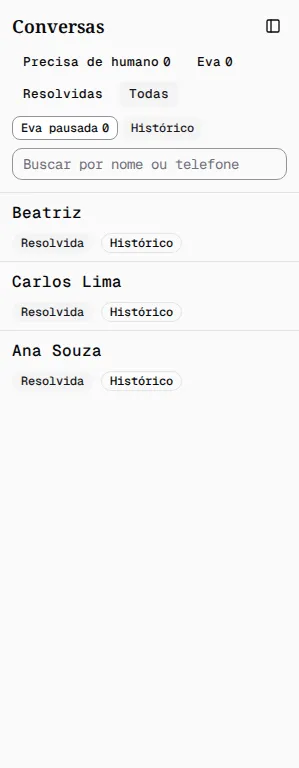
Seção intitulada “Ver as conversas importadas”As conversas importadas chegam como Resolvida e têm a marca Histórico.
-
Abra Conversas no menu e clique em Todas.
-
Clique em Histórico para listar só as conversas importadas.
-
Abra uma conversa. As mídias do histórico mostram Carregando… enquanto a importação as baixa. Se o arquivo expirou, a mensagem mostra Mídia indisponível no WhatsApp. Se o download falhou, mostra Não foi possível carregar a mídia. Nenhuma delas tem botão para tentar de novo.
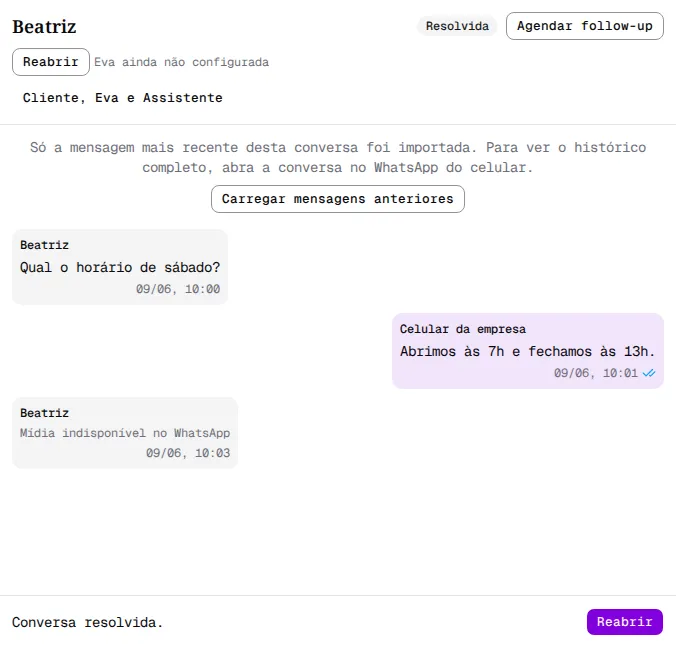
A Eva não responde às conversas importadas. Você pode reabrir uma conversa importada ou agendar um follow-up nela, como em qualquer conversa resolvida.